
¿Cómo habilitar WhatsApp en tu cuenta con un número del sistema?
Conectar un nuevo número de WhatsApp Business (Si ya tienes un WhatsApp Business, mira como conectarlo en este otro tutorial >> IR AL TUTORIAL)
Cómo registrarse en la nueva aplicación WhatsApp Business
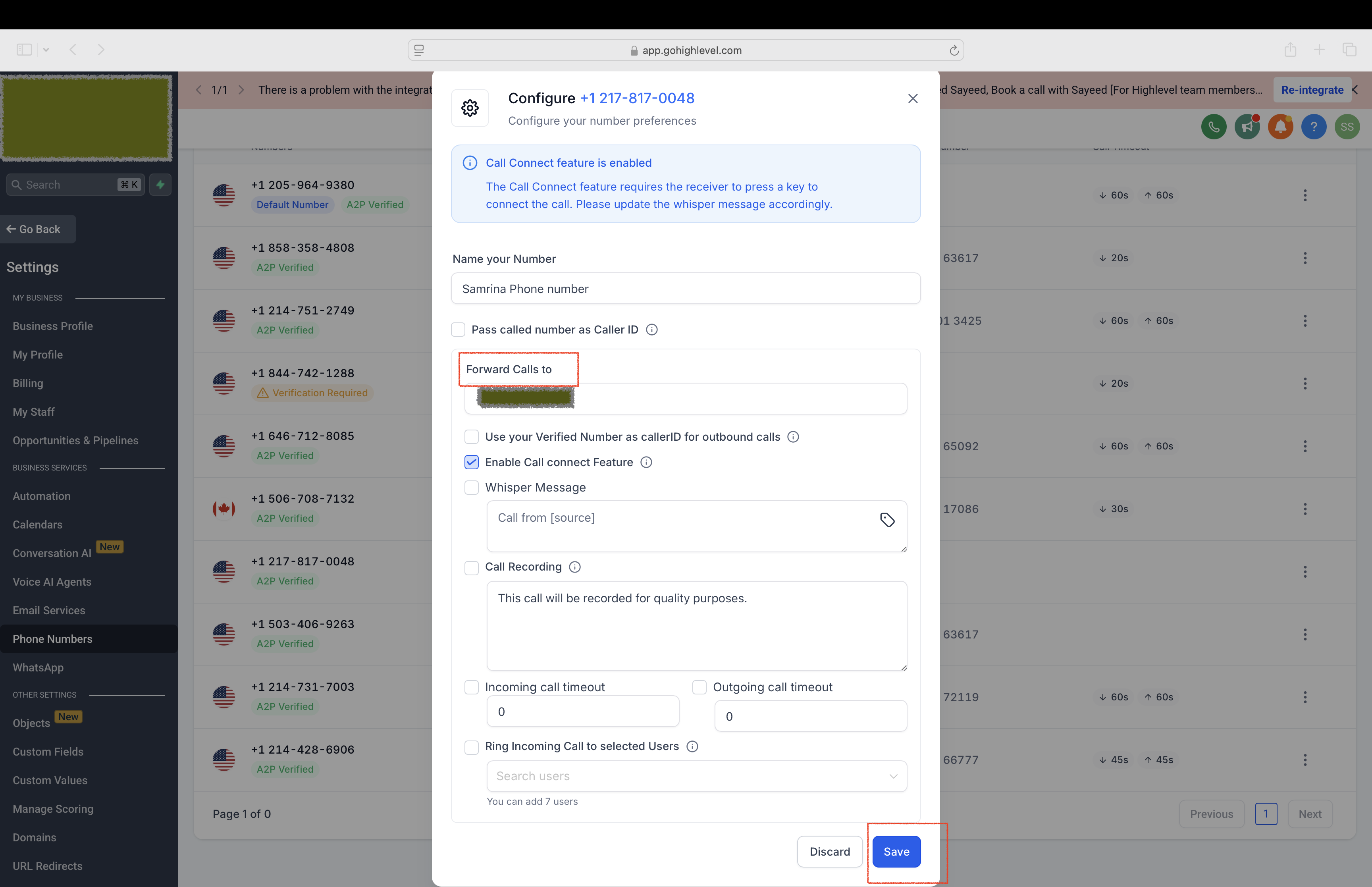
Paso 1: Compre un número de teléfono de Centralize (LC)
• Compre un número de teléfono de Centralize y reenvíe llamadas a su número de contacto principal.
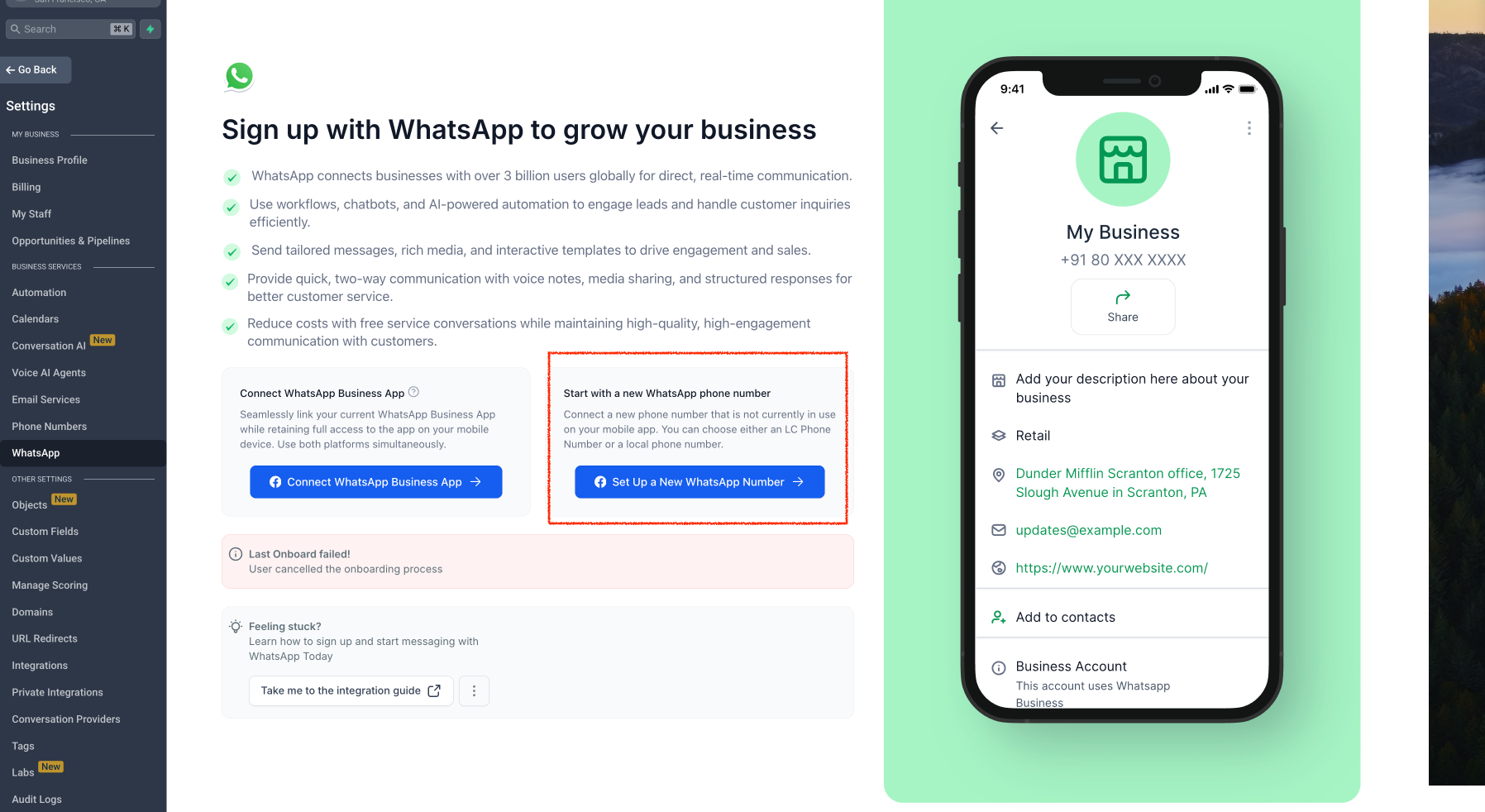
Paso 2: Iniciar el proceso de registro
• Vaya a Configuración > WhatsApp > Configurar un nuevo número de WhatsApp.
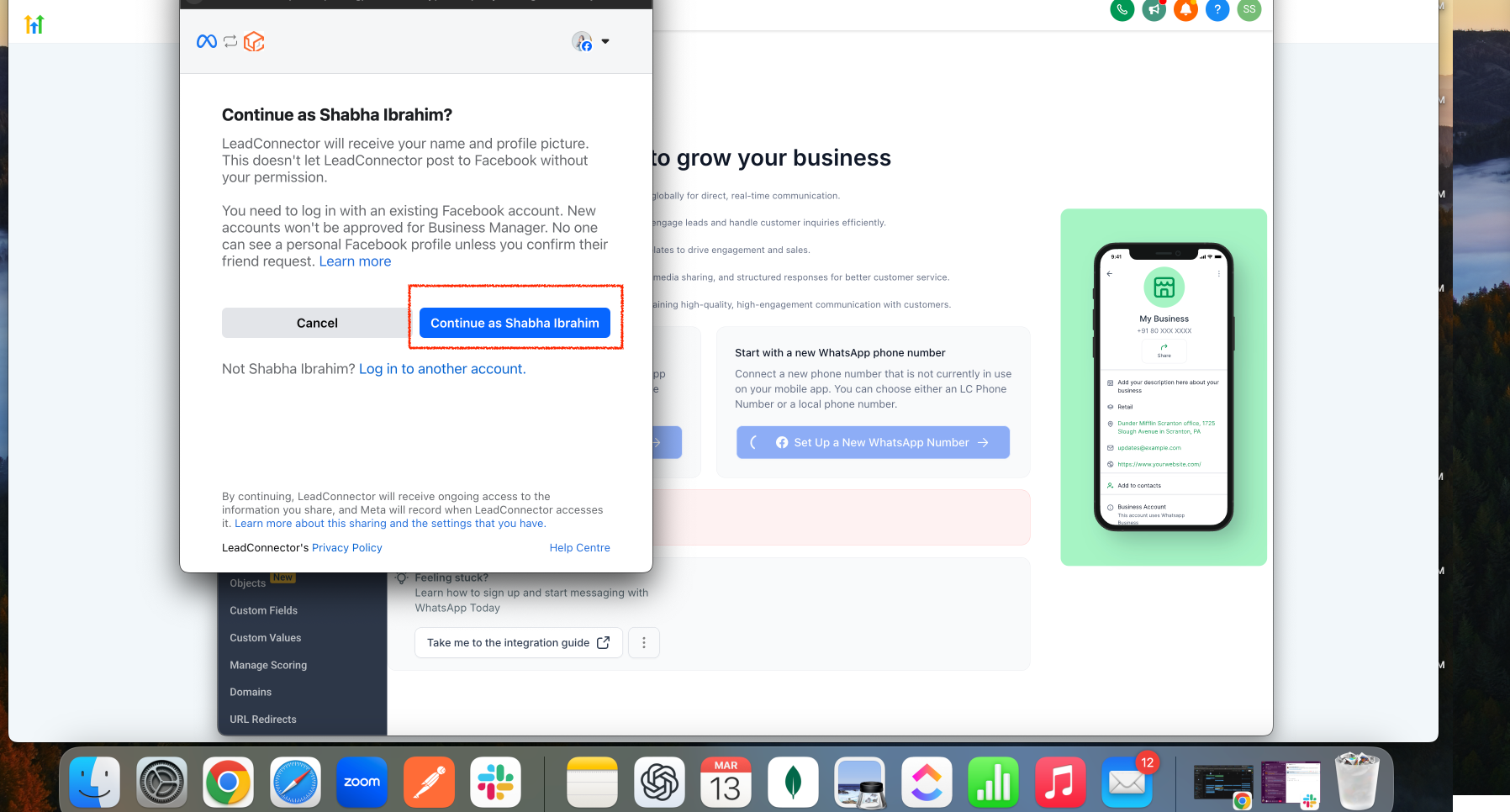
Paso 3: Continuar con Facebook
• Haga clic en “Continuar con su cuenta de Facebook” para continuar.
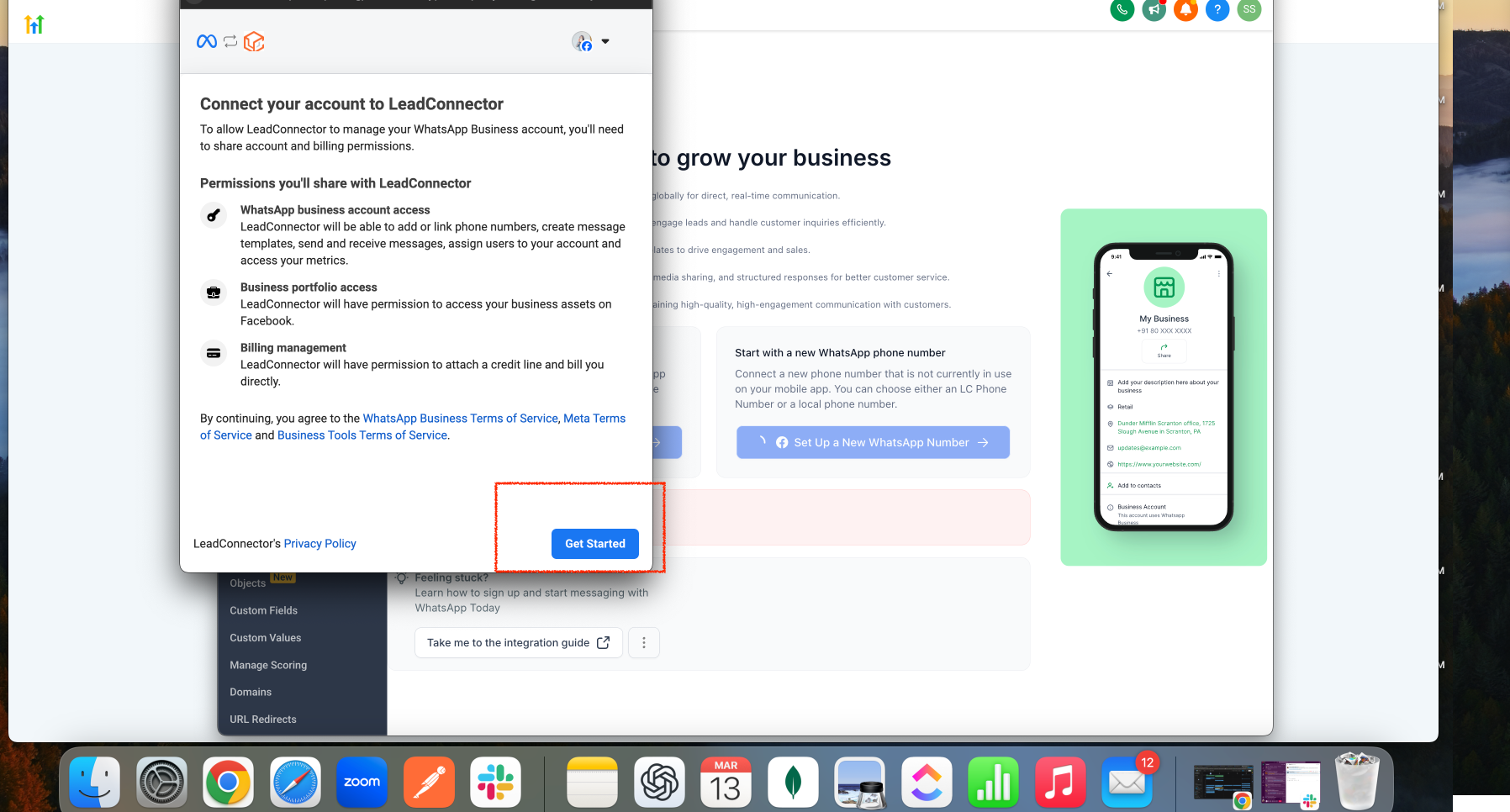
Paso 4: Comience la configuración
• Pulse“Comenzar”para iniciar el proceso de integración.
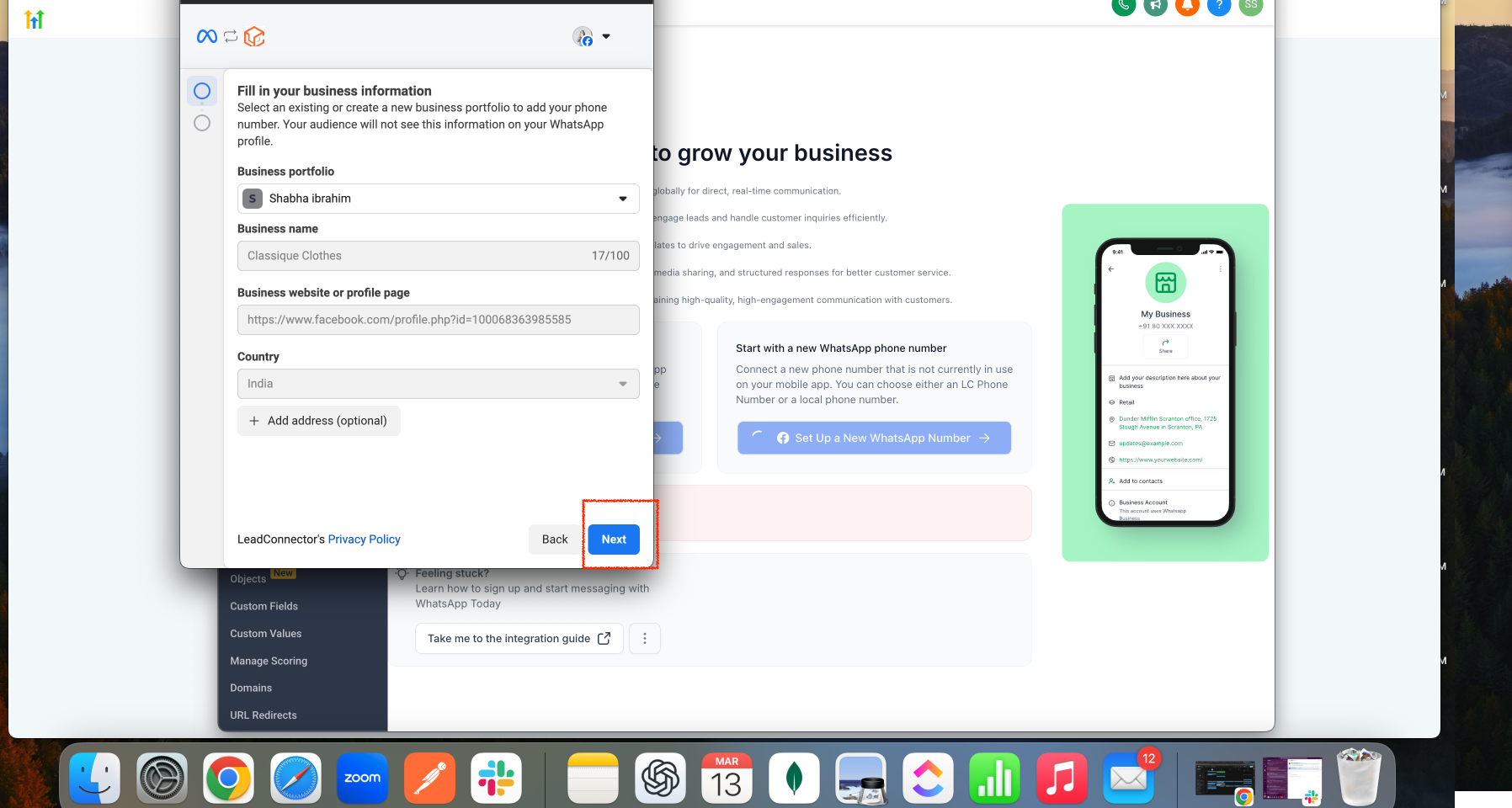
Paso 5: Ingrese los detalles de la empresa
• Complete la información comercial requerida y haga clic en“Siguiente”.
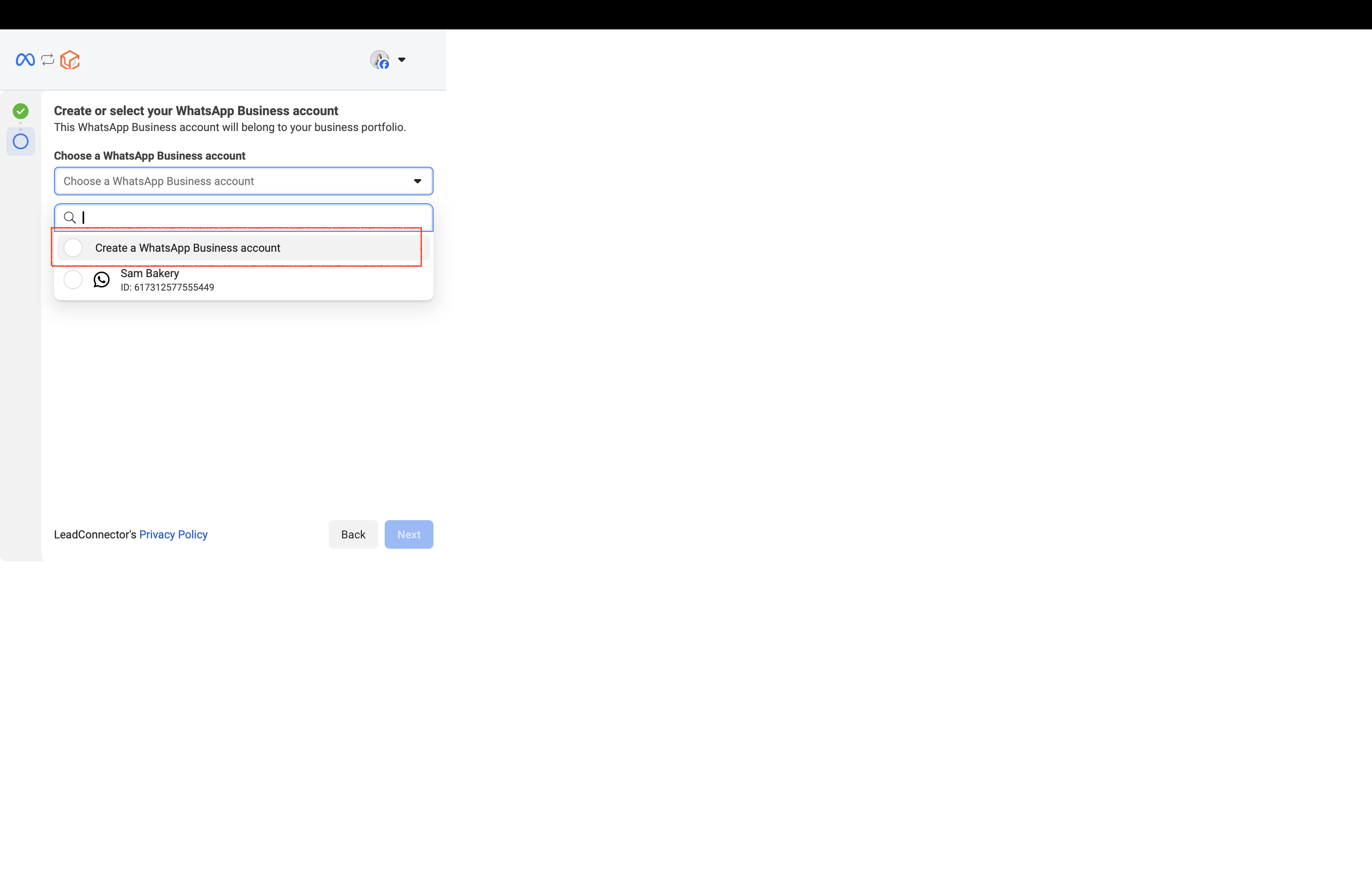
Paso 6: Crea una cuenta de WhatsApp Business
• Seleccione “Crear cuenta de WhatsApp Business”.
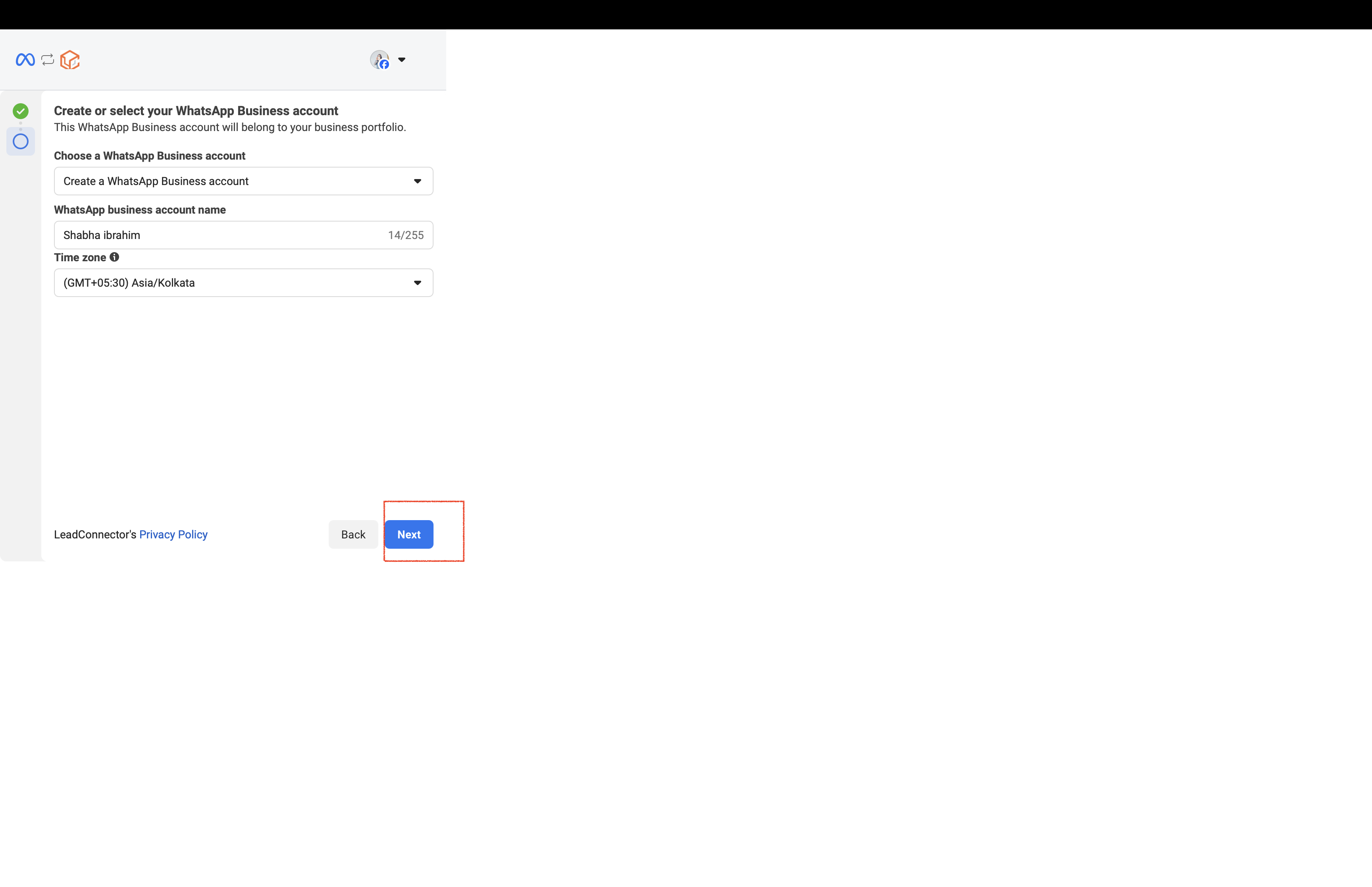
Paso 7: Confirme su selección
• Haga clic en“Siguiente”para continuar.
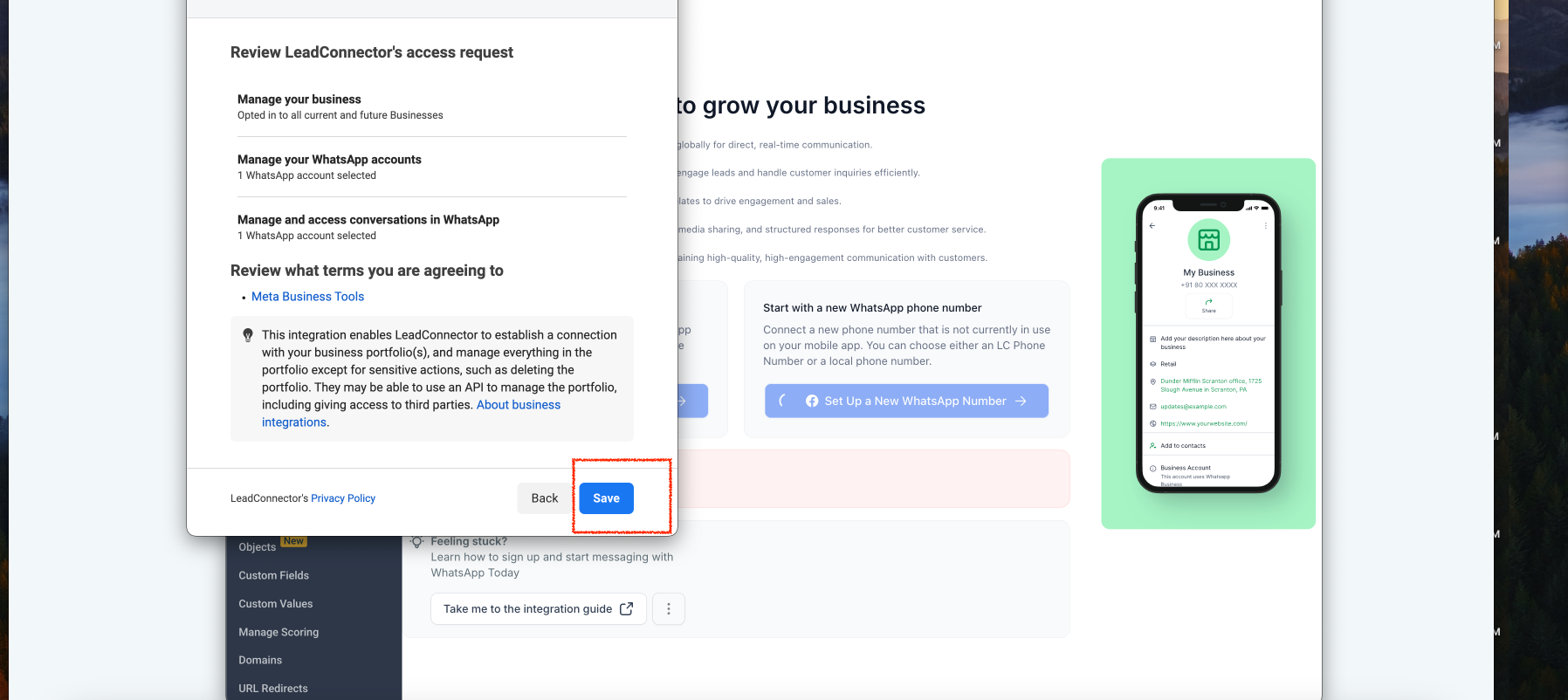
Paso 8: Guardar y completar la configuración
• Haga clic en“Guardar”para aplicar su configuración.
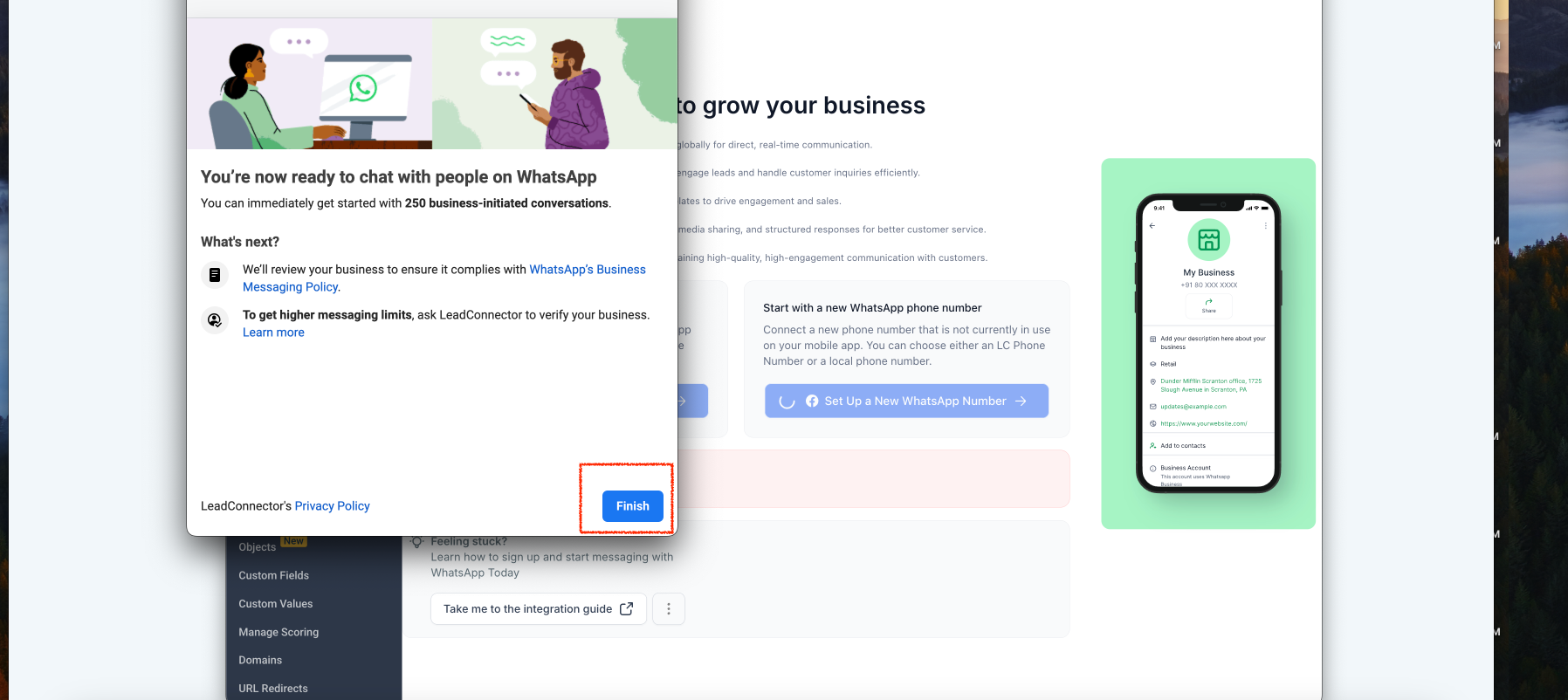
Paso 9: Completar la configuración
• Pulsa“Finalizar”: ¡tu cuenta de WhatsApp Business ya está integrada correctamente!
Verificación del número de teléfono
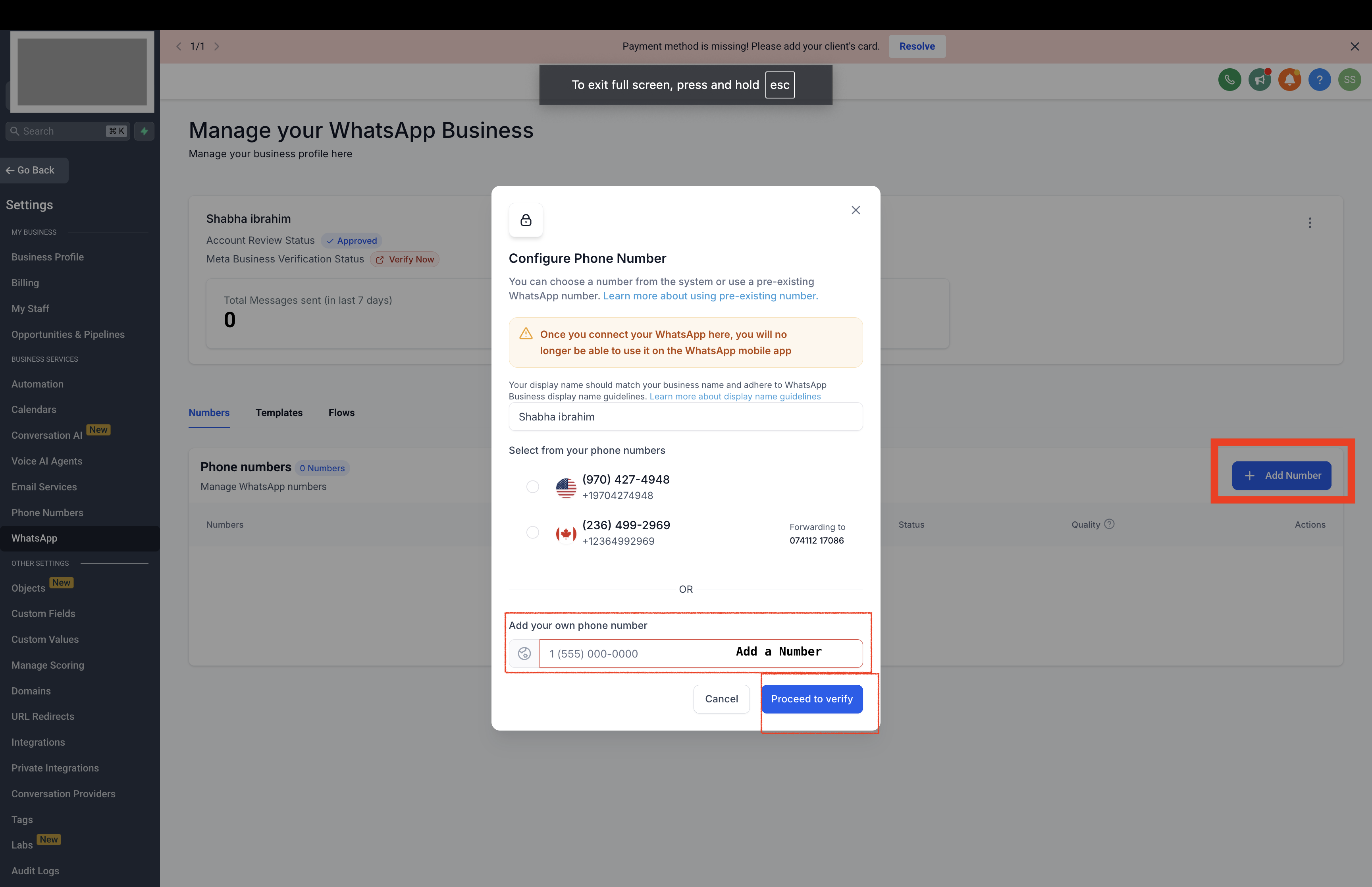
Paso 10: Agrega y verifica tu número de teléfono
• Haga clic en “Agregar número de teléfono” y continúe con la verificación.
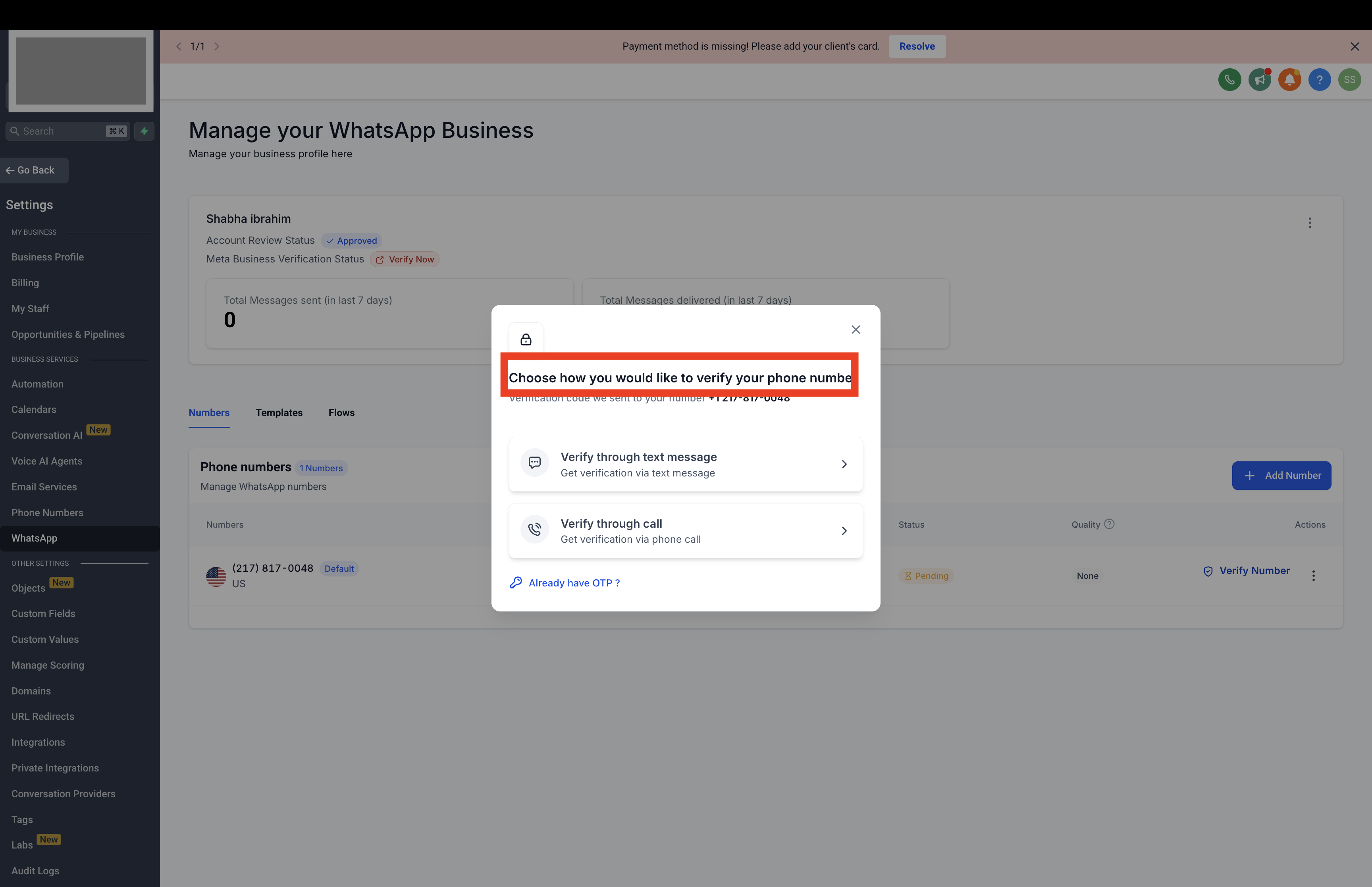
Paso 11: Elija un método de verificación
• Mensaje de texto (SMS): Seleccione esta opción para recibir un OTP por SMS. Vaya a la pestaña "Conversaciones" para recuperar el código.
• Llamada telefónica: si se selecciona, recibirá una llamada de verificación en su número reenviado.
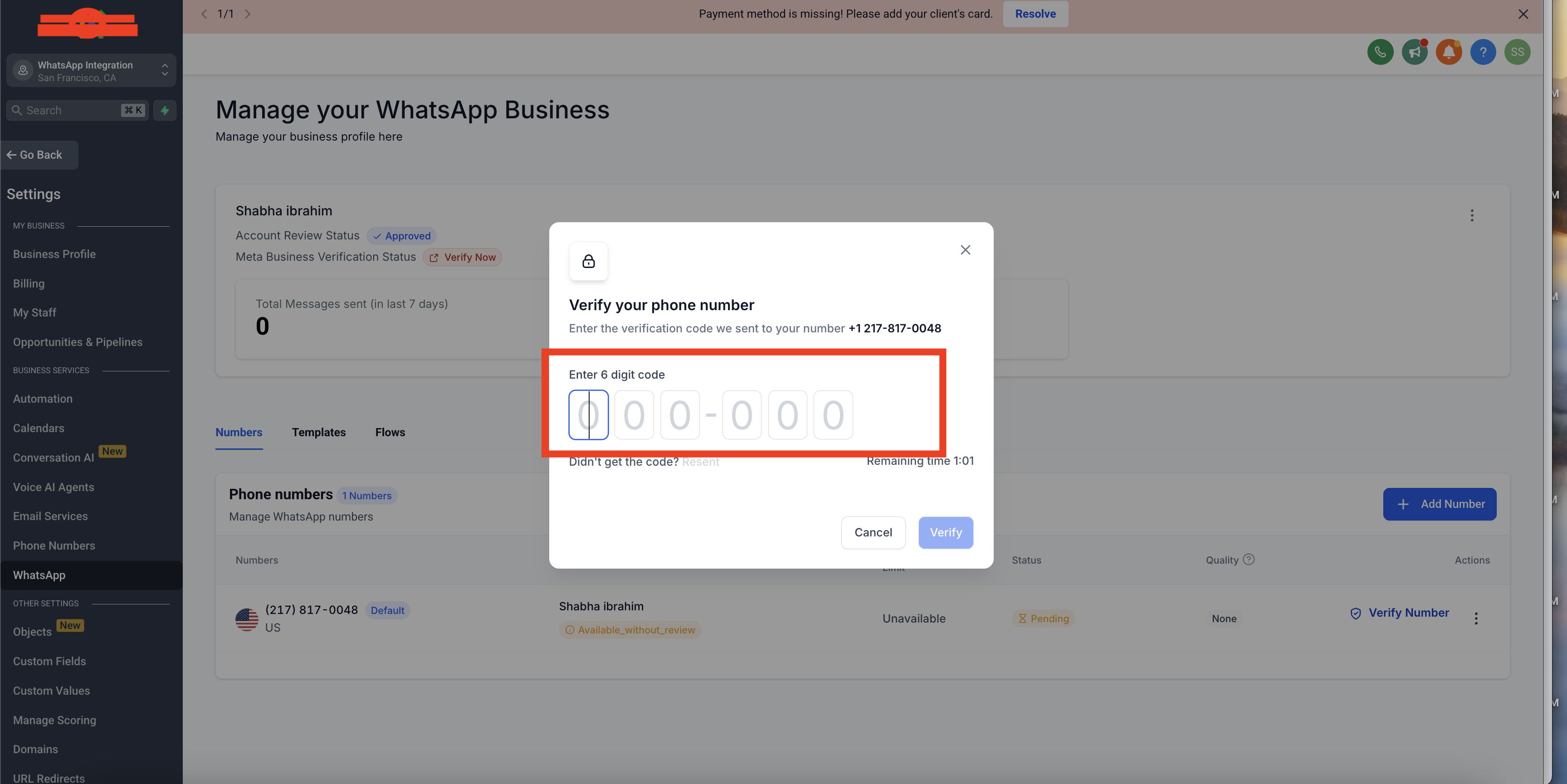
Paso 12: Ingrese el OTP de 6 dígitos
• Ingrese el OTP de 6 dígitos recibido vía SMS o llamada para verificar su número.
Paso 13: ¡Verificación completada!
• Tu número de WhatsApp Business ahora está verificado exitosamente y listo para usar.
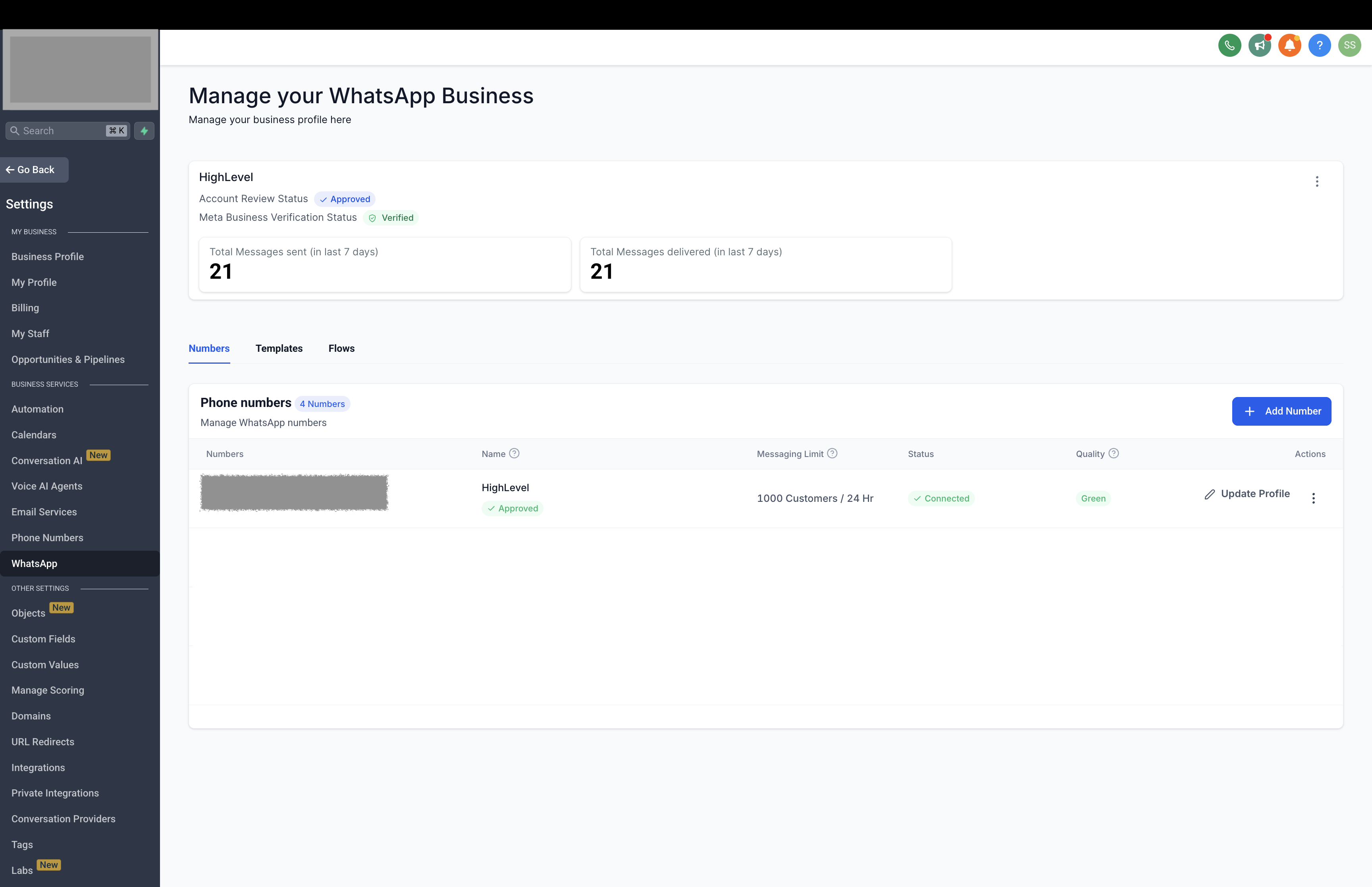
Una vez que migres un número de teléfono a la plataforma WhatsApp Business, no podrás usarlo simultáneamente en la app. Tu número debe usarse en la plataforma o en la app de WhatsApp Business.Restricciones para el registro en WhatsApp Business
Al registrarse en la plataforma WhatsApp Business, las empresas deben cumplir con las siguientes restricciones:
1️⃣ Requisito de nuevo número de teléfono
• Las empresas deben utilizar un nuevo número de teléfono para el registro, ya sea de forma manual o mediante el registro integrado.
• Los números existentes que estén actualmente activos en WhatsApp o en la aplicación WhatsApp Business no se pueden usar para registrarse.
Preguntas frecuentes
P. Recibí un mensaje de error que indica que el número está registrado en una cuenta de WhatsApp existente. ¿Qué debo hacer?

Respuesta:
Este error suele ocurrir en dos situaciones:
Cuenta de WhatsApp activa en tu dispositivo móvil:
Si ya tienes una cuenta de WhatsApp activa en tu dispositivo móvil, debes eliminarla para conectarte a la cuenta de chat. Sigue estos pasos:Abra la aplicación WhatsApp.
Vaya a Configuración > Cuenta > Eliminar mi cuenta.
Nota:Después de la integración, no podrás usar WhatsApp en tu teléfono y tu historial de conversaciones y contactos anteriores no se migrarán.
Obtenga más información sobre cómo migrar un número de WhatsApp existente a una cuenta comercial
Número de WhatsApp conectado a otro proveedor:
si su número de WhatsApp está vinculado a otro proveedor, debe crear una nueva cuenta WABA y migrar su número a la nueva cuenta WABA
P. Ya has vinculado el número máximo de números de teléfono permitidos para esta cuenta comercial. Elimina un número de teléfono para continuar o solicitar números adicionales.
Meta te permite tener solo dos números de teléfono por cuenta WABA

P. ¿Puedo usar mi número actual de la aplicación WhatsApp Business para la plataforma WhatsApp Business?
No, una vez que migres un número de teléfono a la plataforma WhatsApp Business,no podrás usarlo simultáneamente en la app. Debes elegir entre ambas plataformas.
P. ¿Cómo verifico mi número de teléfono de WhatsApp Business?
Una vez que haya agregado su número de teléfono, puede verificarlo utilizando uno de estos métodos:
• Verificación por SMS:Recibe un OTP vía SMS e ingrésalo en la pestaña Conversaciones.
• Verificación de llamada telefónica:reciba una llamada de verificación en su número reenviado e ingrese el OTP proporcionado.
P. ¿Puedo cambiar el número de teléfono de WhatsApp Business después de la verificación?
No, una vez que un número esté verificado y vinculado a la plataforma WhatsApp Business, no podrás cambiarlo a otro número sin reconfigurar tu cuenta.
P. ¿Qué debo hacer si no recibo la OTP durante la verificación?
• Asegúrese de que su número de teléfono sea correcto y tenga el formato adecuado.
• Verifique si su proveedor de red está bloqueando los mensajes de verificación.
• Vuelva a intentarlo después de unos minutos o seleccione la verificación de llamada telefónica como alternativa.
P. ¿Qué sucede si falla la configuración de mi cuenta de WhatsApp Business?
Si experimenta problemas durante la configuración, verifique lo siguiente:
• Asegúrese de que la información de su negocio sea correcta.
• Confirma que estás usando un nuevo número de teléfono que no esté activo en WhatsApp.
• Vuelva a intentar el proceso de verificación con un método diferente (SMS o llamada).
P. ¿Puedo administrar mi perfil de WhatsApp desde el CRM?
No, solo puedes administrar tu perfil de WhatsApp Business desde la aplicación de WhatsApp Business, no desde el CRM.
P. ¿Cuáles son los beneficios de utilizar la plataforma WhatsApp Business en lugar de la aplicación?
• Automatización y flujos de trabajo:envíe mensajes automáticamente mediante flujos de trabajo de CRM.
• Múltiples usuarios:administre las conversaciones de WhatsApp en todo su equipo.
• Mensajes de plantilla: envíe plantillas preaprobadas para la comunicación comercial.
P. ¿Puedo transferir mi número de WhatsApp Business a la aplicación WhatsApp Business?
No, una vez que se migra un número a la plataforma WhatsApp Business, no se puedev olver a mover a la aplicación WhatsApp Business.

