
Acciones y activadores de Notion en flujos de trabajo
1. Introducción
La integración con Notion permite automatizar sin problemas los flujos de trabajo de tu CRM con la potente plataforma de espacio de trabajo de Notion. Tanto si gestionas documentación interna, portales de clientes o wikis de proyectos dinámicos, esta integración te permite activar flujos de trabajo o automatizar acciones en Notion, lo que reduce el trabajo manual y mejora la visibilidad en todas tus herramientas.
Por qué es importante
Con esta integración, las agencias, los profesionales del marketing y las pequeñas empresas pueden:
Sincronizar automáticamente los datos de los clientes con las bases de datos de Notion.
Crea tareas, notas o actualizaciones basadas en eventos de CRM.
Cree bases de conocimiento y repositorios de contenido en tiempo real, impulsados por CRM.
2. Desencadenantes y acciones
Desencadenantes (Notion → Flujos de trabajo)
Estos son eventos en Notion que pueden iniciar flujos de trabajo:
Nota:Todos los activadores dependen de la consulta periódica. Los flujos de trabajo comprueban Notion cada ~5 minutos para detectar cambios y procesan los nuevos datos en consecuencia.
Acciones (Flujos de trabajo → Notion)
Estas son las acciones que los flujos de trabajo pueden ejecutar en Notion:

3. Primeros pasos con Notion
Búsqueda en flujos de trabajo
Abre el creador de flujos de trabajo y busca las acciones o activadores de Notion que quieras añadir.
Conecta tu cuenta
Si tu cuenta de Notion ya está conectada, verás las opciones de configuración inmediatamente.
De lo contrario, haga clic enConectar ahoray complete el flujo de autorización de Notion (a través de OAuth).
Método alternativo
Navegue aConfiguración → Integraciones.
EncuentraNotiony conecta tu espacio de trabajo.
Una vez conectado, podrá crear, actualizar y sincronizar páginas o elementos de la base de datos directamente desde sus flujos de trabajo.
4. Cómo funcionan los disparadores de Notion
Los activadores de Notion funcionan mediante sondeo. Cada 5 minutos, Workflows envía una solicitud a Notion para comprobar si hay cambios. Si detecta un evento relevante (por ejemplo, un nuevo elemento en la base de datos o una página actualizada), activa el flujo de trabajo.
Instrucciones de instalación:
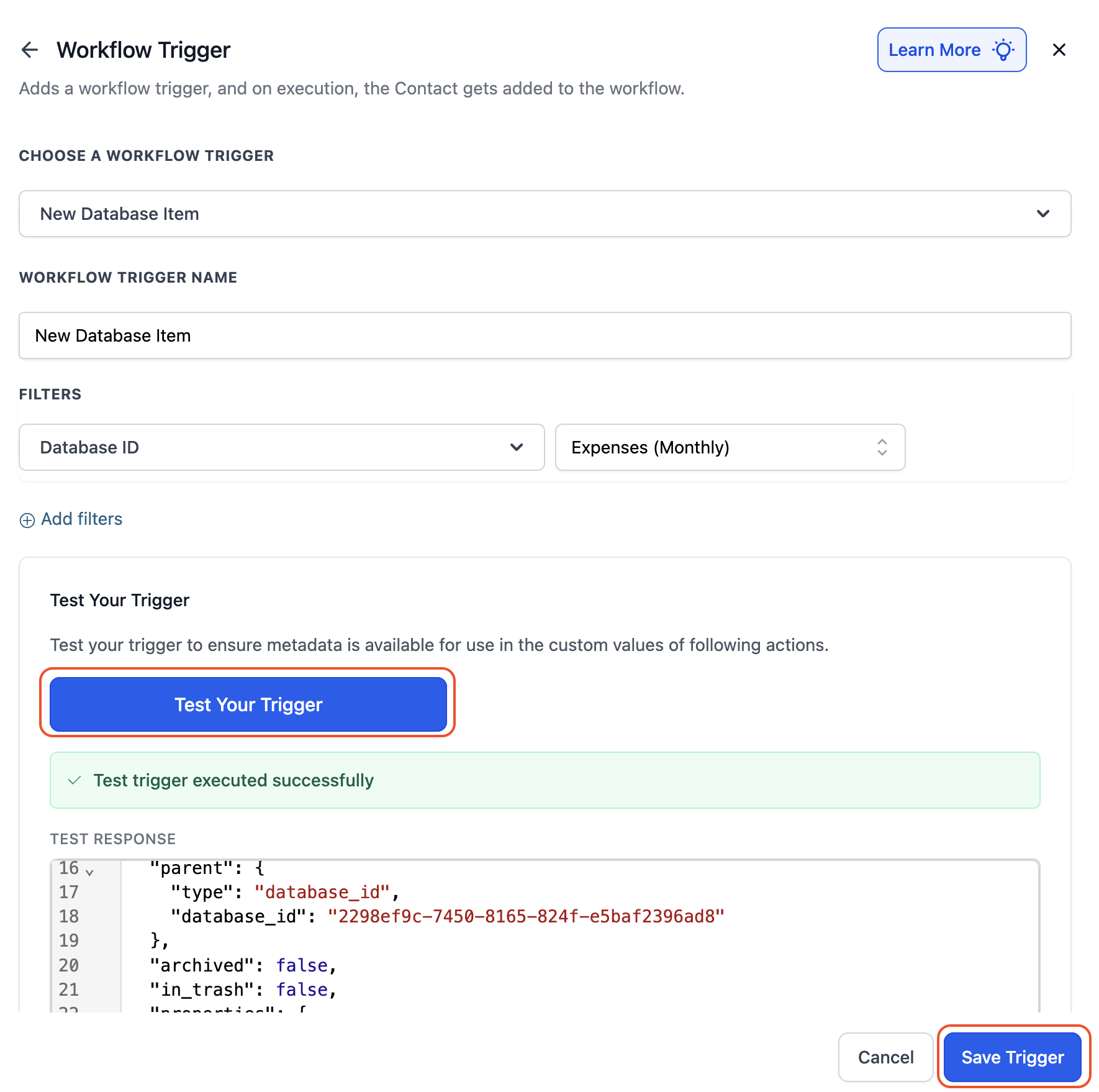
Elija un desencadenante (por ejemplo,Nuevo elemento de base de datos).
Asigna un nombre a tu disparador y haz clic enProbar disparador.
Los flujos de trabajo recuperarán metadatos de Notion para habilitar la asignación dinámica de campos en las acciones posteriores.
5. Casos de uso comunes
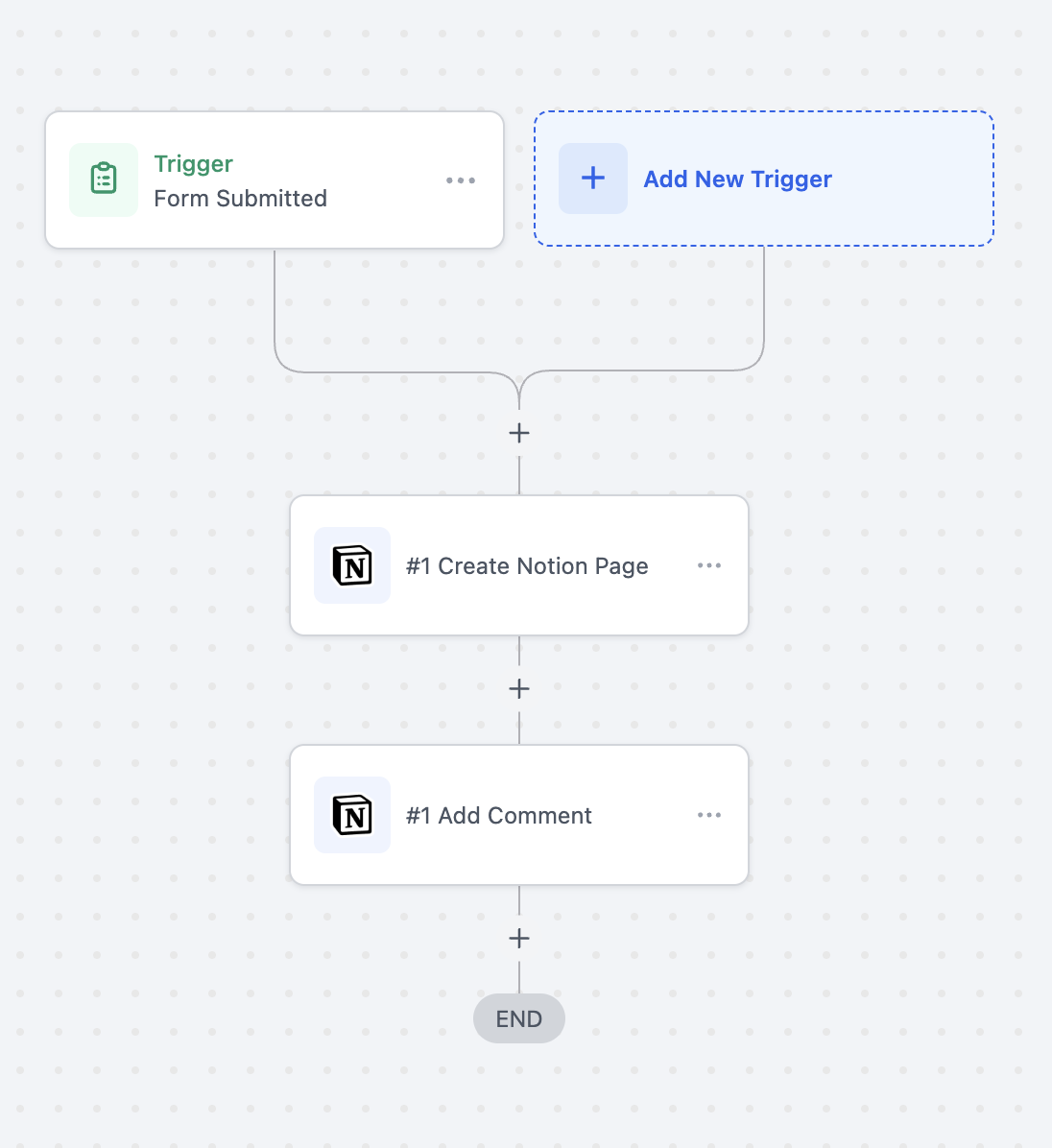
Caso de uso 1: Crear documentos de Notion a partir de envíos de formularios
Objetivo:Registrar los formularios enviados en Notion para el seguimiento de proyectos o la incorporación de nuevos usuarios.
Configuración del flujo de trabajo:
Desencadenante:Formulario enviado
Filtro:Nombre del formulario = “Formulario de incorporación”
Comportamiento:
Crear elemento de base de datos (Notion)
Agregar comentario (Noción)
Ejemplo:
Un cliente envía el formulario de incorporación → Se crea una nueva entrada en la “Base de datos de incorporación de clientes” en Notion → Se agrega un mensaje de bienvenida como comentario.
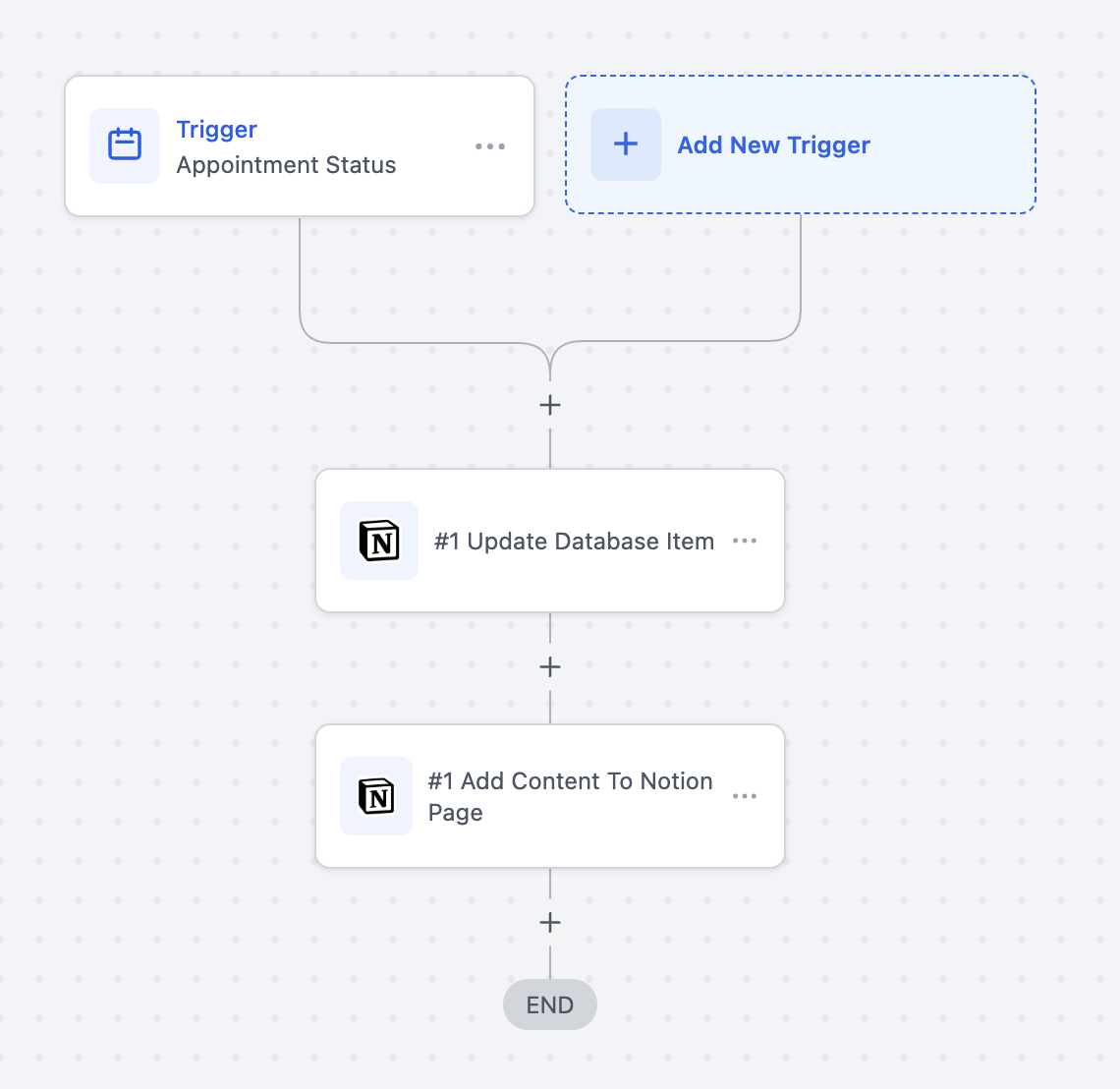
Caso de uso 2: Sincronizar los resultados de las citas con los registros de Notion
Objetivo:Mantener un registro de reuniones auditable en Notion.
Configuración del flujo de trabajo:
Desencadenante:Cambio de estado de la cita
Filtro:Calendario = “Consultas”
Comportamiento:
Actualizar elemento de la base de datos (Noción)
Agregar contenido a la página (Notion)
Ejemplo:
Un cliente potencial no acude a su consulta → Se actualiza el elemento correspondiente de la base de datos → Se añaden notas de seguimiento a la página.
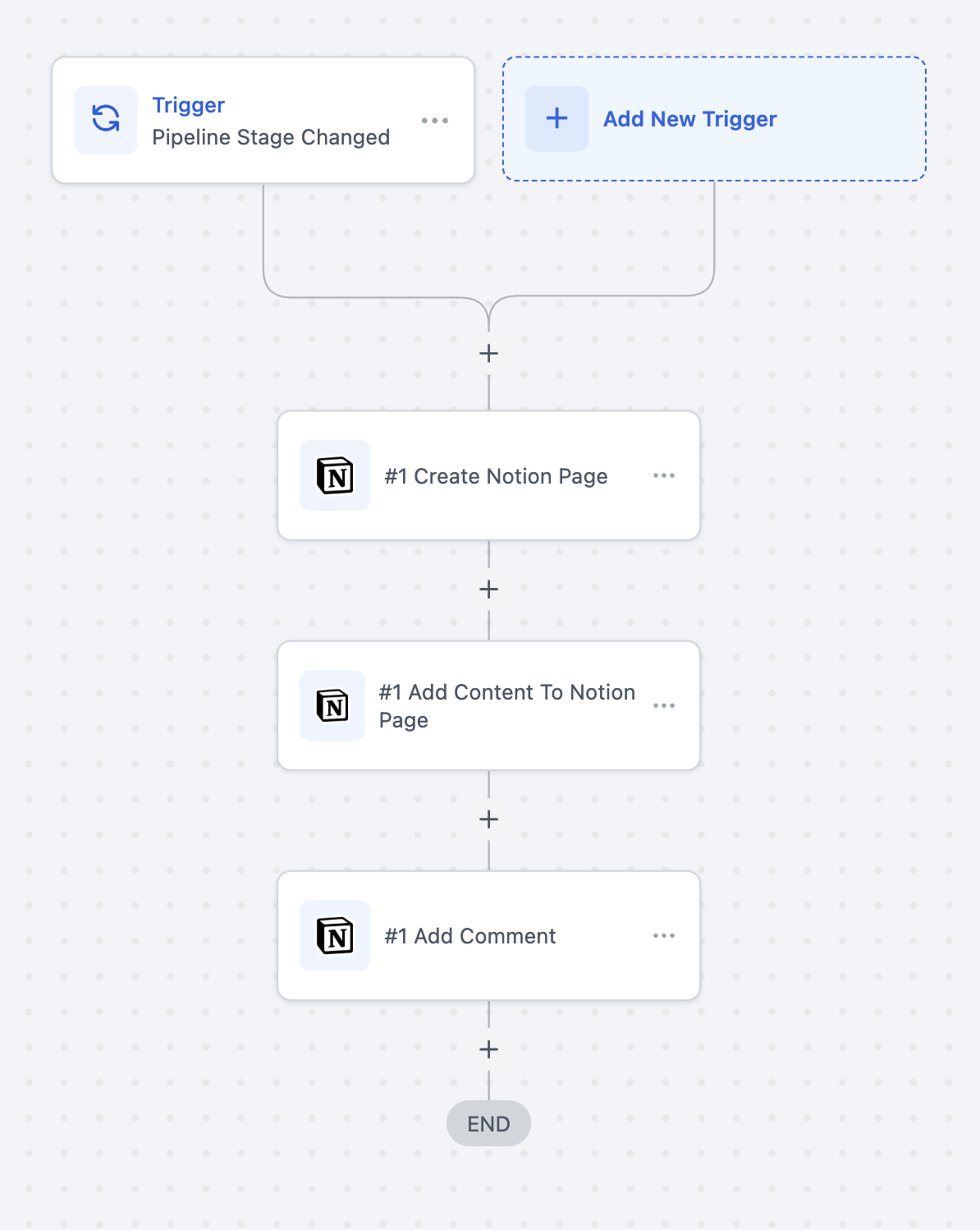
Caso de uso 3: Generación automática de páginas de propuestas
Objetivo:Crear páginas de propuestas personalizadas cuando surge una oportunidad.
Configuración del flujo de trabajo:
Desencadenante:Cambio de etapa del pipeline
Filtro:Estado = “ganado”
Comportamiento:
Crear página (Notion)
Agregar contenido a la página
Añadir comentario
Ejemplo:
Un acuerdo pasa a la etapa de “Propuesta” → Se crea una página de Notion titulada “Propuesta para {{contact.name}}” con contenido resumido y menciones del equipo.
6. Preguntas frecuentes
P: ¿Necesito un plan de pago de Notion para usar esta integración?
R:No, la integración funciona con los planes gratuitos de Notion. Sin embargo, algunas funciones, como los espacios de equipo o las analíticas, pueden requerir una suscripción de pago.
P: ¿Hay límites en la cantidad de flujos de trabajo con Notion?
R:Los límites de flujos de trabajo dependen de tu plan. La integración también respeta los límites de frecuencia de la API oficial de Notion.

