
Asistente de IA para flujo de trabajo
¿Qué puede hacer la IA en los flujos de trabajo?
Te ayudaremos con tu primer flujo de trabajo.
Si no tienes experiencia con flujos de trabajo, simplemente menciona lo que quieres lograr y Workflow AI te proporcionará las acciones y los activadores que necesitas agregar, además de ayudarte a configurarlos. El Asistente de IA también puede explicarte qué son los flujos de trabajo y cómo usarlos.
Desglosa tu flujo de trabajo
Si tienes dudas sobre algún aspecto de tu flujo de trabajo, pregunta. La IA aplicada a los flujos de trabajo puede describir lo que sucede, facilitando la comprensión de los flujos de trabajo complejos.
Optimiza tus flujos de trabajo
Workflow AI puede analizar tu flujo de trabajo en busca de posibles mejoras, ofreciendo consejos sobre cómo optimizar los procesos y qué acciones se pueden agregar para lograrlo.
Guía paso a paso
¿Necesitas ayuda para configurar un flujo de trabajo? Workflow AI puede guiarte a través del proceso, explicándote cada paso para que puedas sentirte seguro de lo que estás creando.
Responder preguntas
¿Tienes preguntas mientras trabajas en un flujo de trabajo? Puedes pedir ayuda a Workflow AI para resolver cualquier duda o consulta, ya sea sobre acciones específicas o sobre buenas prácticas generales.
Agrega acciones a tu flujo de trabajo
Incluso puede ayudarte a agregar acciones específicas, como enviar un recordatorio por SMS, esperar una confirmación, actualizar el estado de una cita o etiquetar contactos según su actividad.
Sugerir próximos pasos
¿No sabes qué hacer a continuación? Workflow AI te ofrece sugerencias sobre los próximos pasos que debes dar, ayudándote a avanzar con confianza.
Cómo usar Workflow AI
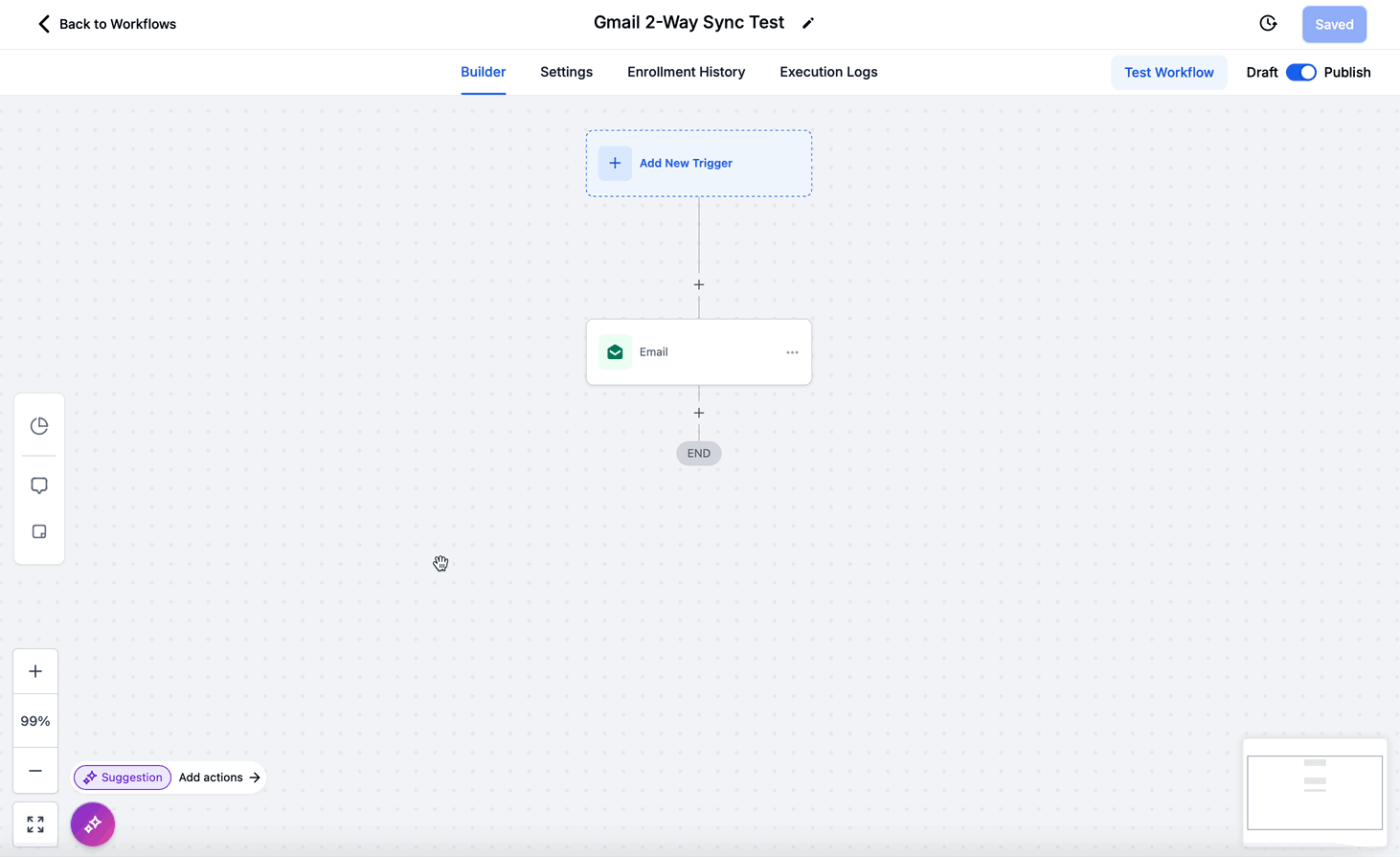
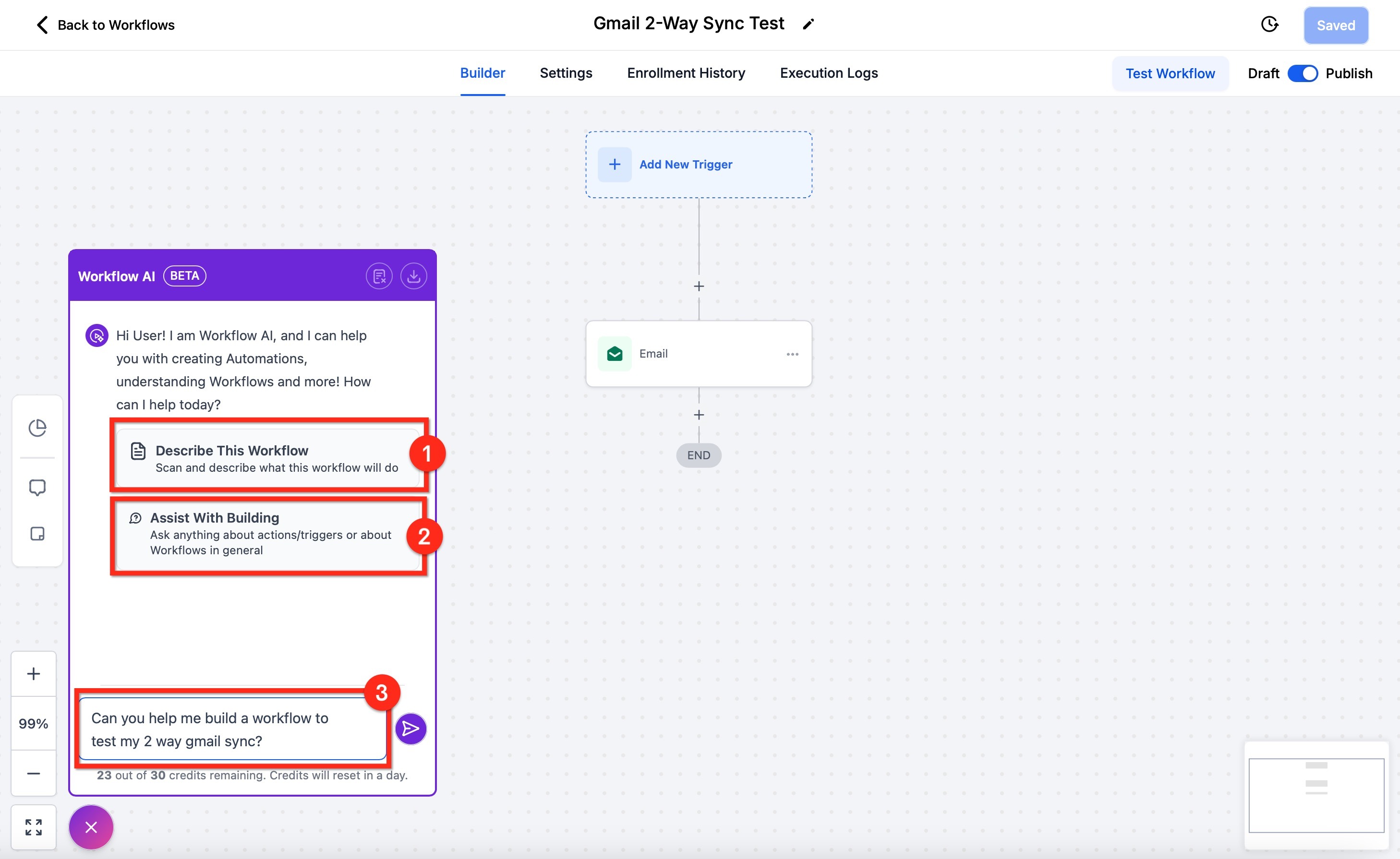
Al abrir el editor, encontrará la IA de flujo de trabajo en la esquina inferior izquierda. Tras hacer clic en el icono de IA, se abrirá el cuadro de chat.
Hay 3 maneras de chatear con Workflow AI:
Analizar flujo de trabajo:Haga clic en el botón "Describe este flujo de trabajo" para que Workflow AI analice su flujo de trabajo.
Ayuda para la creación:Haga clic en el botón "Ayuda para la creación" para obtener sugerencias para su flujo de trabajo de Workflow AI.
Chat estándar: Empieza a escribir en el cuadro de texto y pregunta lo que quieras.
Obtenga más información sobre los flujos de trabajo
Workflow AI no solo te ayuda a crear flujos de trabajo o a analizar su estructura actual. También puedes aprender todo lo que necesitas saber sobre flujos de trabajo conversando con Workflow AI. Si necesitas más información sobre diferentes acciones o activadores, o si ni siquiera sabes qué es una acción o un activador, simplemente puedes preguntarle a Workflow AI.
Por ejemplo:En la captura de pantalla que aparece a continuación, preguntamos a Workflow AI "¿Qué es un disparador?" y la respuesta que recibimos fue una explicación detallada de qué es un disparador con algunos ejemplos de diferentes disparadores de flujo de trabajo.

Cómo borrar y comenzar un nuevo chat
Si necesitas iniciar un nuevo chat con Workflow AI, solo tienes que hacer clic en el botón"Borrar chat"en la esquina superior derecha del cuadro de chat de Workflow AI. Tras hacer clic en"Borrar chat", tu chat anterior desaparecerá y volverás al primer paso, donde podrás elegir qué quieres que haga Workflow AI.
Cómo exportar el chat actual
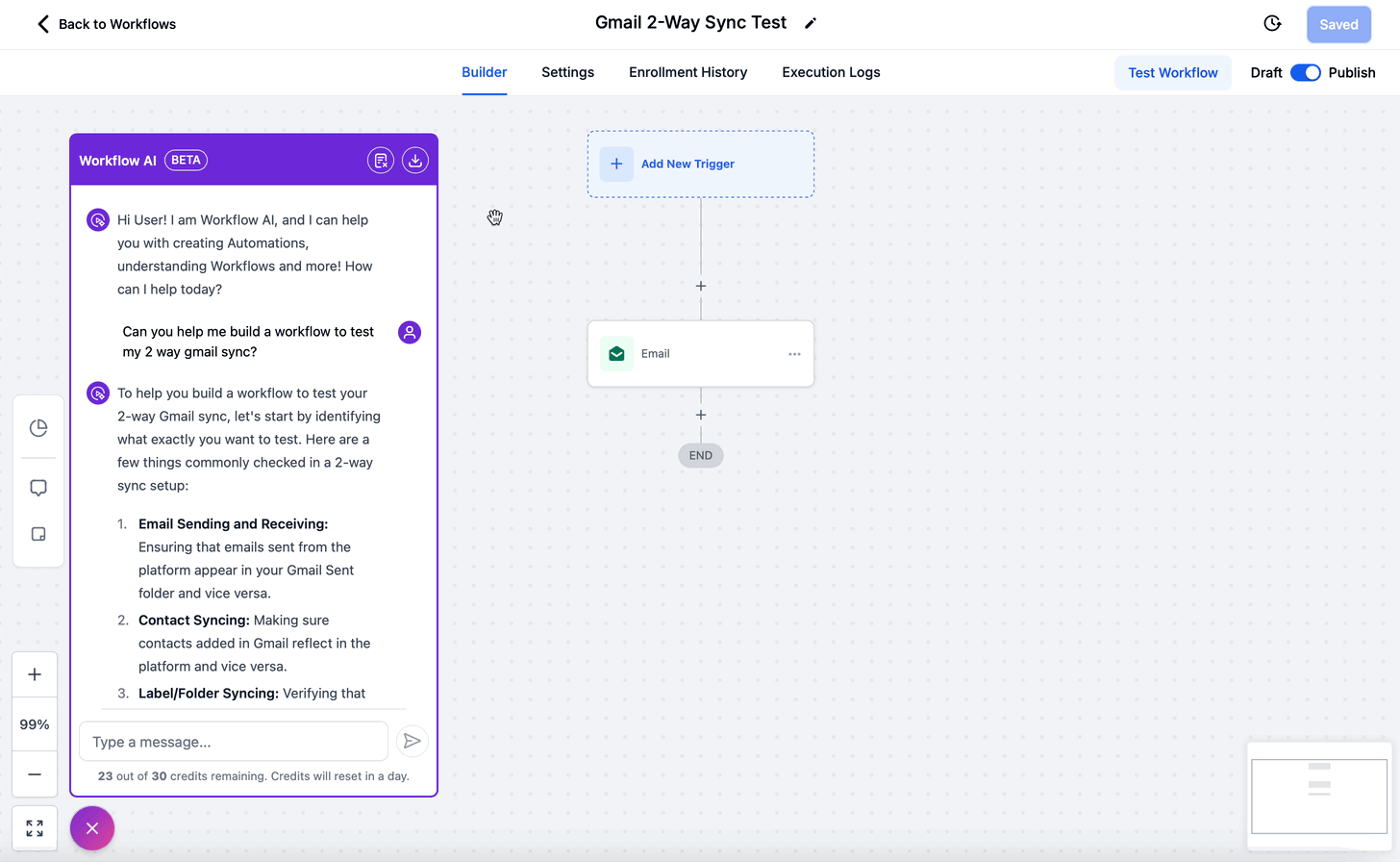
Si quieres exportar tu chat actual y guardar un registro de la conversación, simplemente haz clic en el botón "Exportar chat" para descargar una copia de toda la conversación.
IMPORTANTE: Exportar el chat SOLO exportará una copia de la conversación actual . No exportará ninguna conversación anterior que haya tenido con Workflow AI.
Cómo analizar todo tu flujo de trabajo
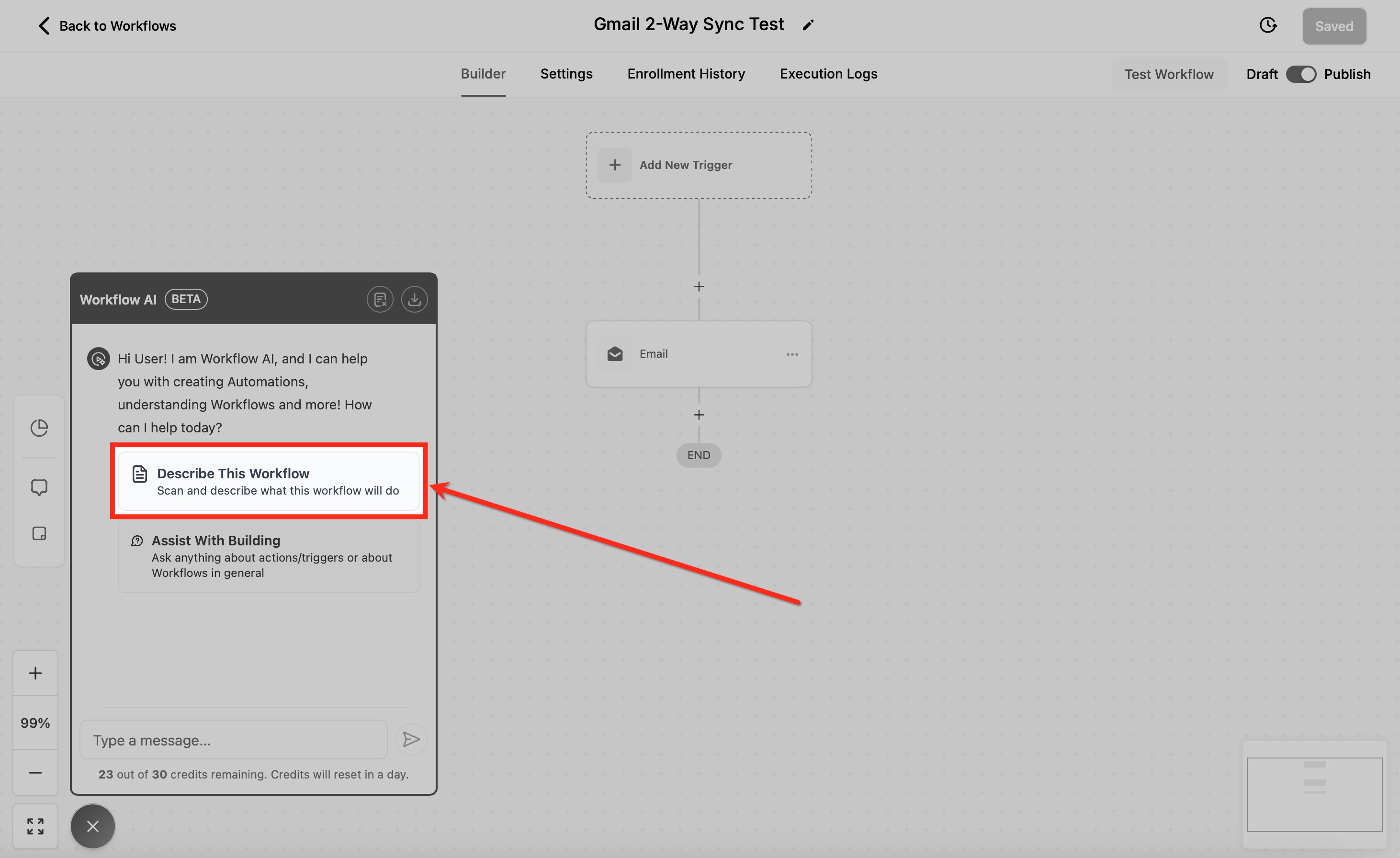
Si quieres que Workflow AI analice tu flujo de trabajo y te lo describa a ti o a tu equipo, solo tienes que hacer clic en el botón"Describir este flujo de trabajo".
Workflow AI te proporcionará una visión general detallada de tu flujo de trabajo de principio a fin, incluyendo detalles sobre los diferentes pasos del mismo.
Esto puede resultar increíblemente útil en las siguientes situaciones:
Olvidas por qué creaste un flujo de trabajo.
Tienes nuevos miembros en el equipo que están aprendiendo tus procesos.
Cuando los clientes desean obtener más información sobre un flujo de trabajo en su instantánea.
¡y docenas de otras situaciones en las que aprender más sobre un flujo de trabajo determinado ayudará a agilizar el proceso educativo!
Cómo crear flujos de trabajo con IA
Si tienes problemas para crear tu flujo de trabajo, o simplemente quieres ayuda de la IA para crear el mejor flujo de trabajo posible para tu situación, ¡puedes usar Workflow AI para hacerlo de forma rápida y sencilla!
Paso 1: Solicita ayuda a Workflow AI
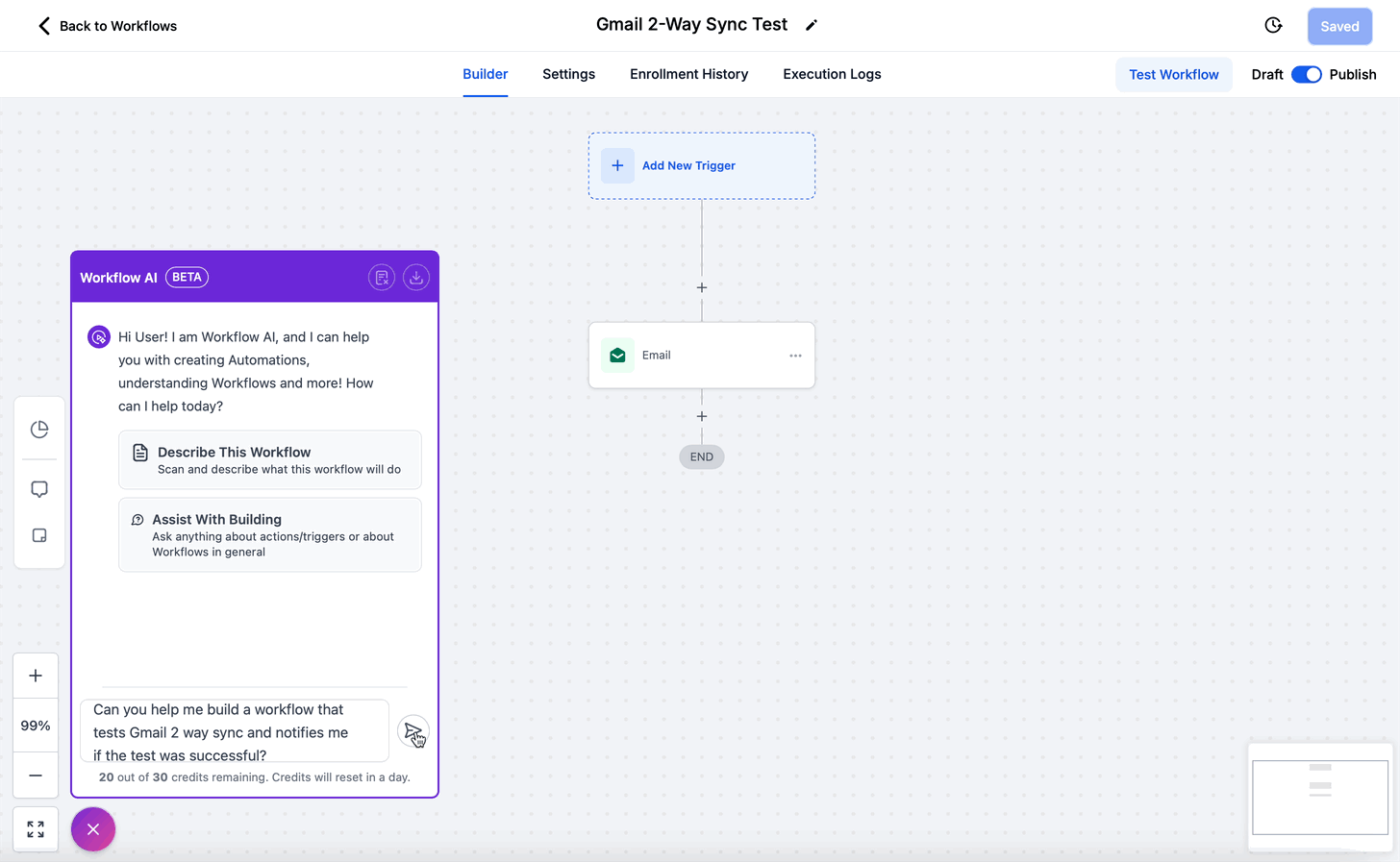
Para comenzar a construir tu flujo de trabajo con IA, todo lo que necesitas hacer es empezar a escribir en el cuadro de chat y pedir ayuda para construir tu flujo de trabajo.
Simplementemencione el caso de uso que desea lograr y Workflow AI le compartirá explicaciones detalladas de las acciones y los activadores que mejor se adapten a su caso de uso, ¡y le brindará instrucciones paso a paso para configurar el flujo de trabajo deseado!
Paso 2:Elija entre las sugerencias proporcionadas
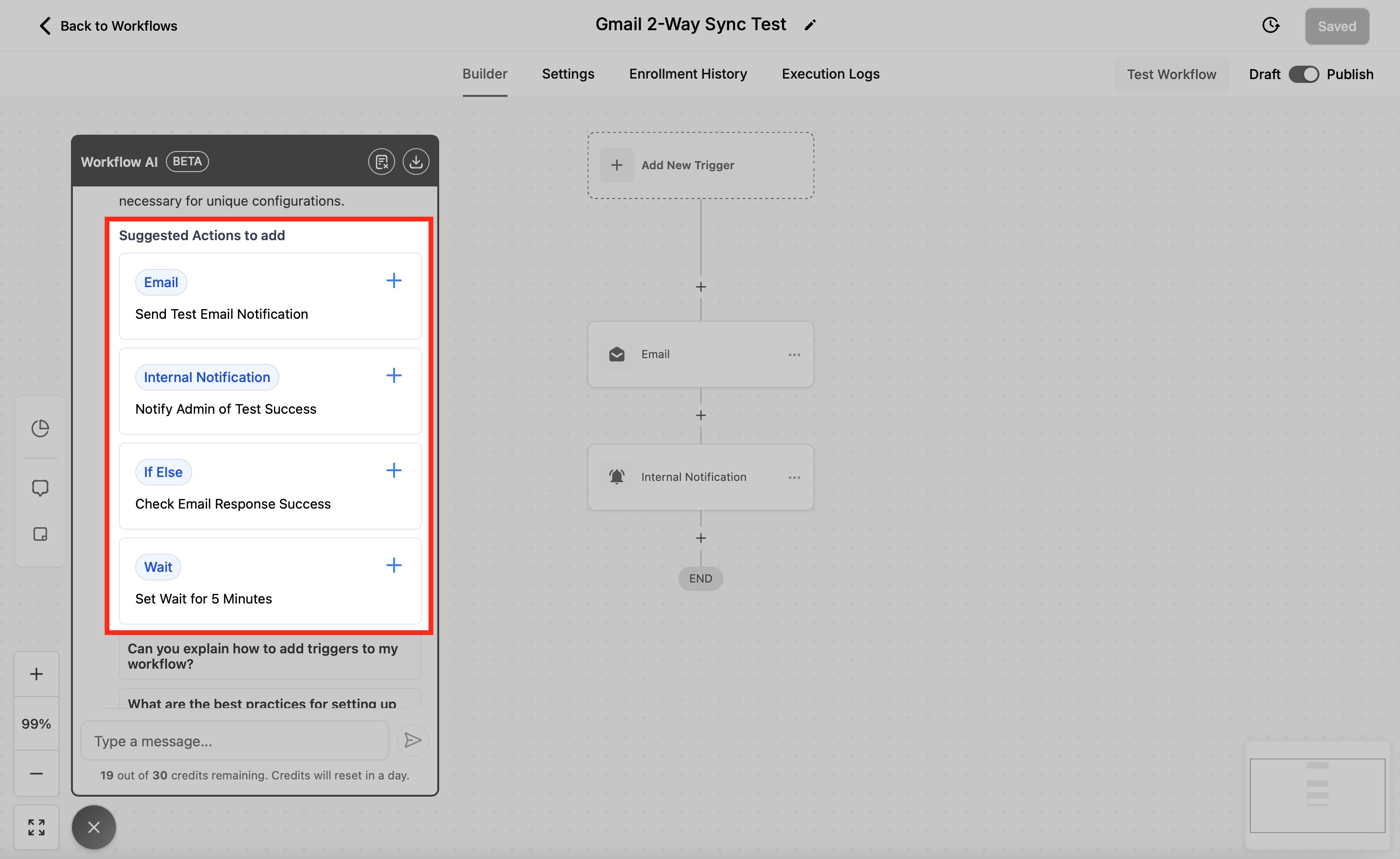
Una vez que comience a recibir sugerencias de Workflow AI, podrá elegir la mejor opción entre las sugerencias proporcionadas.
Paso 3: Agregar un desencadenante o una acción al flujo de trabajo
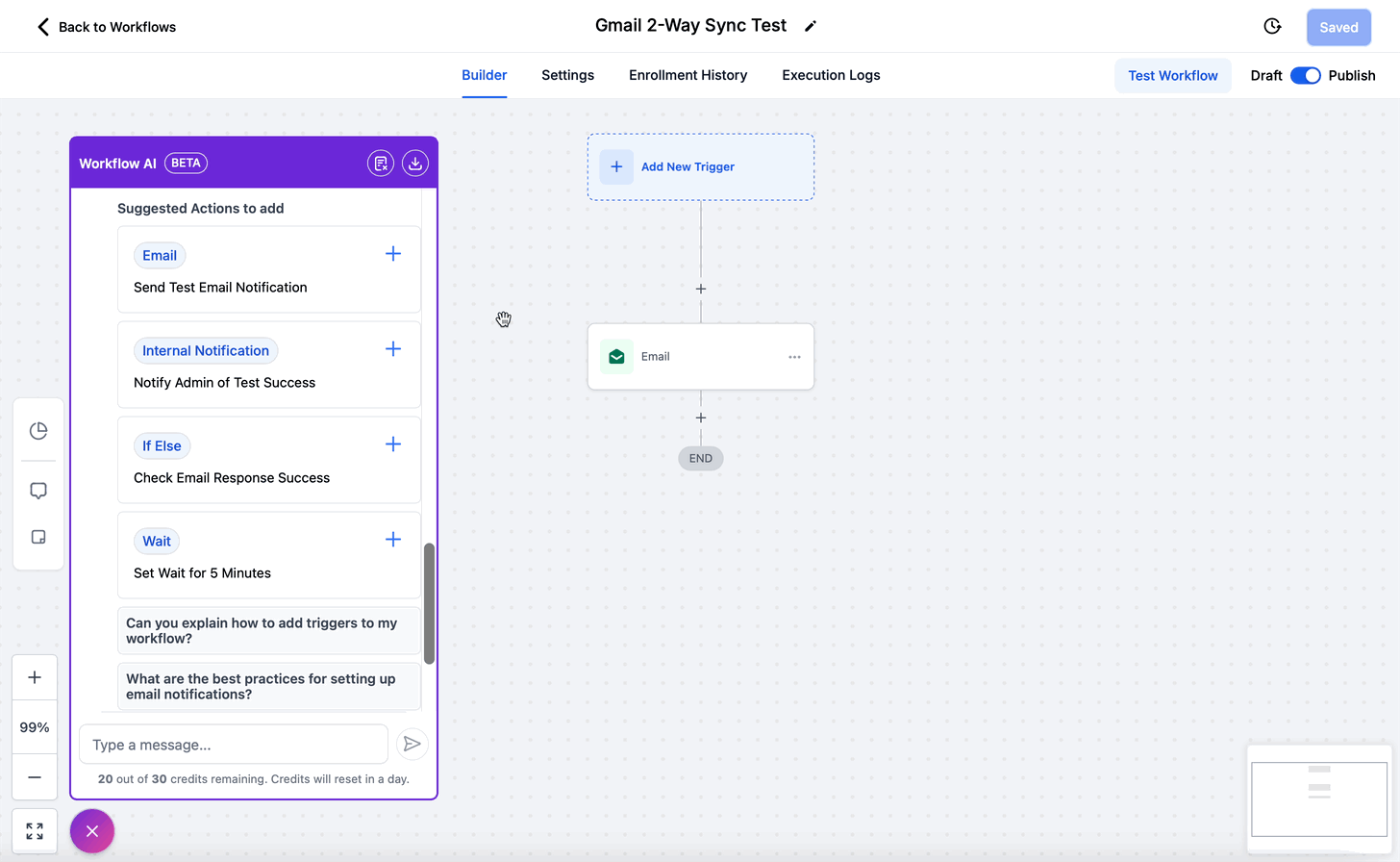
Para añadir la acción o el disparador sugerido a tu flujo de trabajo, simplemente selecciona el lugar donde deseas agregarlo. La acción se añadirá y se abrirá la barra lateral para configurarla.
¿SABÍAS?

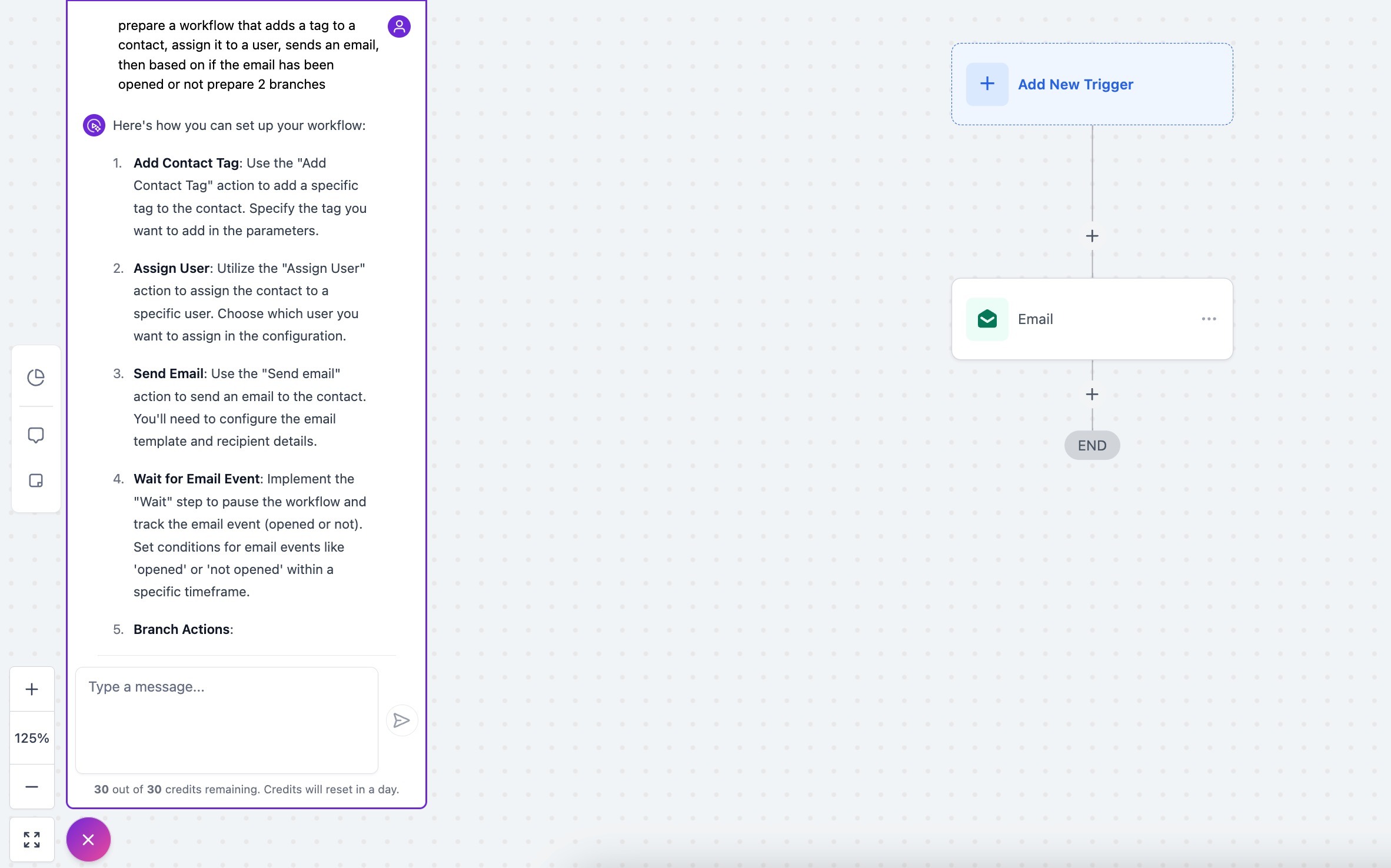
Workflow AI también te ayudará a configurar los activadores y las acciones que agregues al flujo de trabajo. Simplemente indica a Workflow AI tu objetivo final y te guiará durante la implementación.

A continuación, se muestra un ejemplo donde el usuario solicitó a Workflow AI que configurara un paso de espera por el que el contacto debería pasar una vez que haya abierto un correo electrónico.
Paso 4: Siguientes pasos del flujo de trabajo
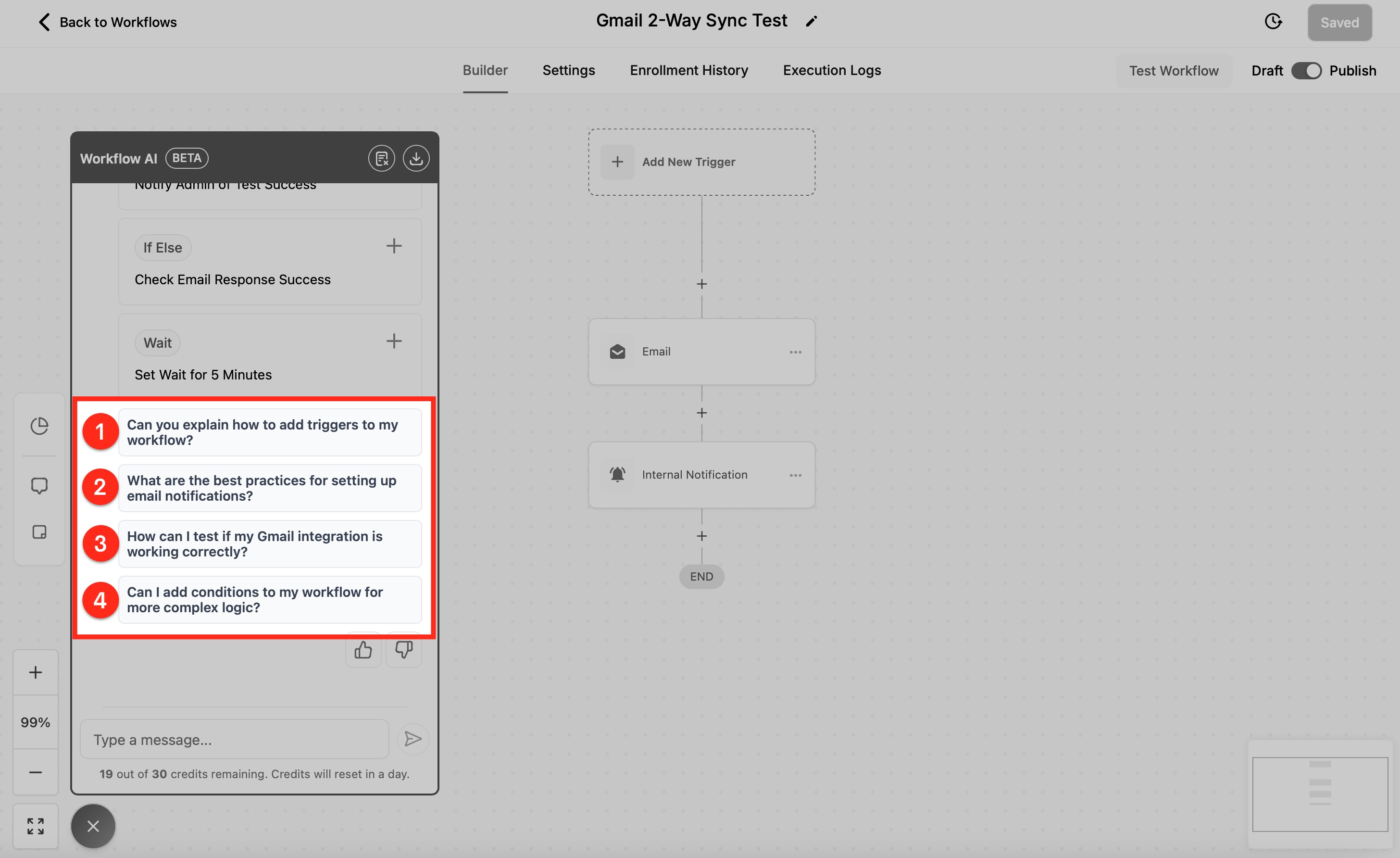
Mientras chateas con Workflow AI, incluso te sugerirá preguntas que te ayudarán a definir los siguientes pasos en tu flujo de trabajo, o para que puedas comprender mejor el proceso que se está implementando.
Como puedes ver en la captura de pantalla a continuación, Workflow AI nos ha dado 4 preguntas de seguimiento diferentes para hacer.
Paso 5:Calificar las respuestas de Workflow AI (Opcional)
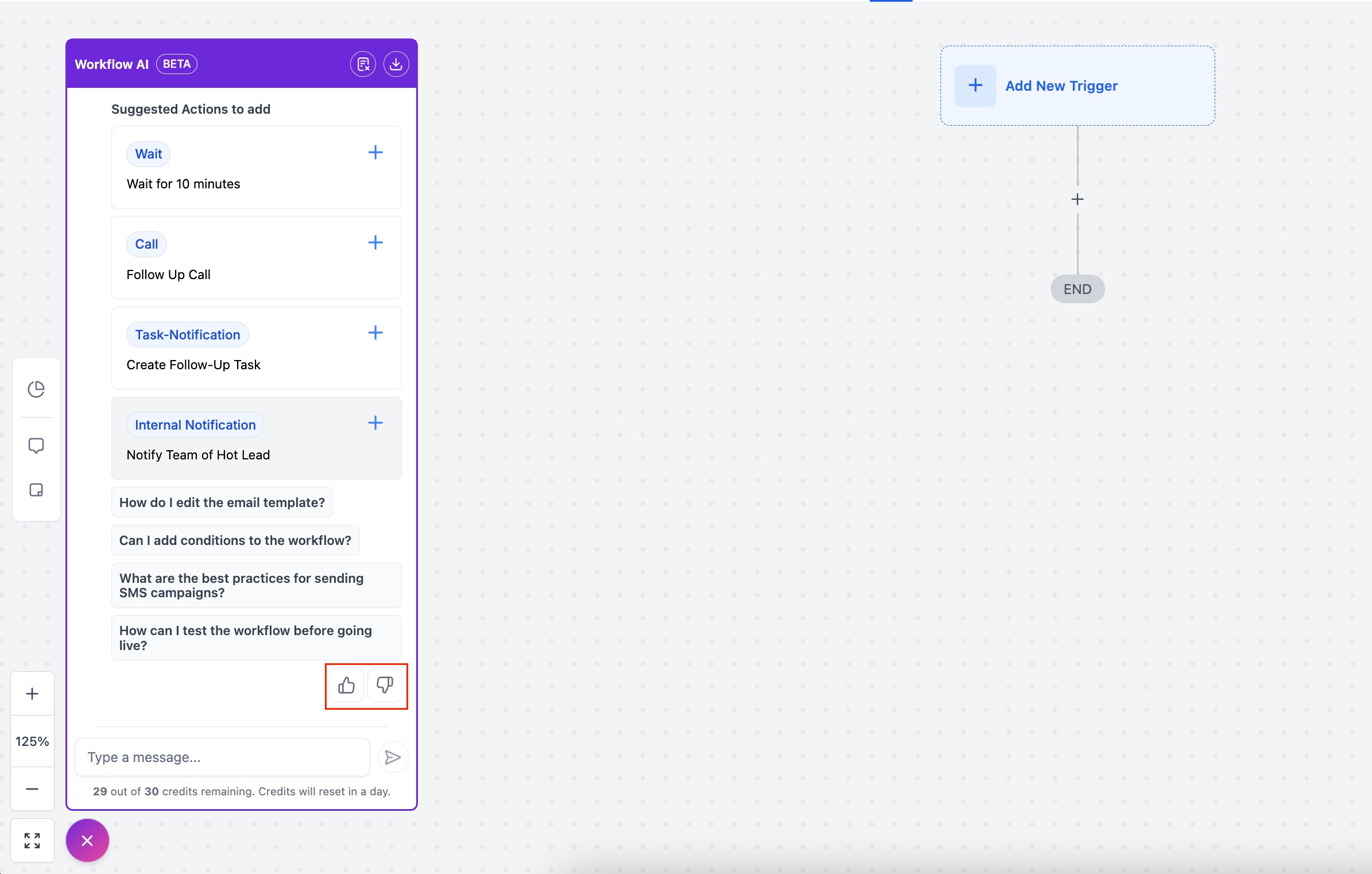
Al continuar tu conversación con Workflow AI, puedes seleccionar si te gustó la respuesta de la IA o indicarnos si no quedaste satisfecho. Esto nos permitirá comprender mejor dónde se debe entrenar y actualizar la IA para ofrecerte la mejor solución posible para tus flujos de trabajo.
Preguntas frecuentes
P: ¿Por qué debería usar Workflow AI?
Workflow AI agiliza y simplifica enormemente la creación y optimización de flujos de trabajo. Elimina las conjeturas al ofrecer sugerencias en tiempo real y garantizar que tus flujos de trabajo sean eficientes y estén libres de errores.
P: ¿Puede la IA de flujos de trabajo gestionar flujos de trabajo complejos?
¡Por supuesto! Workflow AI está diseñado para ayudar con flujos de trabajo tanto simples como complejos. Ya sea un proceso de un solo paso o una automatización multicapa, te respalda.
P: ¿Cómo agrego una acción a mi flujo de trabajo?
Workflow AI te sugerirá acciones según lo que estés creando. Solo tienes que hacer clic en el botón+junto a la acción (como enviar un SMS o actualizar un estado) y se añadirá a tu flujo de trabajo.
P: ¿Puedo guardar un registro de mi chat con Workflow AI?
¡Sí! Simplemente haz clic en el botónExportar chatpara descargar una copia de la conversación, de modo que puedas consultarla cuando la necesites.
P: ¿Está disponible la IA para flujos de trabajo para todos?
Sí, siempre que tengas acceso a flujos de trabajo, puedes usar Workflow AI.
P: ¿Es gratuito el uso de Workflow AI?
Sí, su uso es gratuito con una política de uso justo de 500 solicitudes cada 24 horas.

