
¿Cómo usar la acción de flujo de trabajo Premium de Hojas de cálculo de Google?
¿Qué es la acción de flujo de trabajo Premium de Hojas de cálculo de Google?
La acción de flujo de trabajo Premium de Hojas de cálculo de Google es una potente función diseñada para mejorar la gestión de datos en Hojas de cálculo de Google mediante el sistema de Acciones Premium de LC. Esta herramienta permite automatizar diversas tareas, como crear, actualizar y eliminar filas, lo que mejora significativamente la eficiencia del flujo de trabajo y la precisión de los datos.
Al aprovechar el sistema LC Premium Actions, puede integrar fácilmente Google Sheets en sus procesos de gestión de datos sin necesidad de complejas integraciones de terceros. El sistema también proporciona una interfaz de usuario intuitiva, lo que agiliza sus tareas de gestión de datos y le permite centrarse en los aspectos más importantes de su trabajo.
Una de las características más destacadas de la acción de flujo de trabajo Premium de Hojas de cálculo de Google es su potente función de búsqueda. Esta permite buscar filas específicas dentro de las hojas de cálculo según criterios concretos, lo que facilita la localización y el trabajo con los datos relevantes. Esta función ayuda a automatizar tareas complejas de gestión de datos, como la referencia cruzada de datos de varias hojas de cálculo o bases de datos.
Además, la acción Flujo de trabajo Premium de Hojas de cálculo de Google admite diversas acciones, como crear filas nuevas, actualizar filas específicas, eliminar filas y funciones más avanzadas, como actualizar o eliminar filas mediante la función de búsqueda. Este conjunto completo de acciones garantiza que dispongas de todas las herramientas necesarias para gestionar tus datos en Hojas de cálculo de Google de forma eficaz.
Además de sus funciones principales, la acción Flujo de trabajo Premium de Hojas de cálculo de Google permite usar variables personalizadas para almacenar y manipular datos dentro de los flujos de trabajo. Esta flexibilidad permite crear flujos de trabajo dinámicos basados en datos, adaptados a las necesidades y requisitos específicos.
¿Para quién es útil esta función?
La función de acciones de flujo de trabajo Premium de Hojas de cálculo de Google resulta útil para una amplia gama de personas y organizaciones que dependen de la gestión de datos y la colaboración mediante Hojas de cálculo de Google. Esto incluye, entre otros:
Pequeñas y medianas empresas: Estas organizaciones pueden utilizar esta función para automatizar los procesos de gestión de datos, realizar un seguimiento del inventario, gestionar presupuestos y crear informes, lo que permite una colaboración y una toma de decisiones más eficientes.
Gestores de proyectos: Pueden utilizar esta función para agilizar el seguimiento de proyectos, la gestión de tareas y la asignación de recursos dentro de Hojas de cálculo de Google, lo que conlleva mejores resultados del proyecto y una mayor productividad del equipo.
Profesionales de ventas y marketing: Esta función puede ayudar a automatizar la entrada de datos, el seguimiento de clientes potenciales y el análisis del rendimiento de las ventas, lo que permite obtener mejores perspectivas y tomar mejores decisiones en las campañas de ventas y marketing.
Profesionales de Recursos Humanos (RRHH): La acción de flujo de trabajo Premium de Hojas de cálculo de Google puede gestionar datos de empleados, automatizar procesos de incorporación y realizar un seguimiento de diversas métricas relacionadas con RRHH, ahorrando tiempo y reduciendo errores.
Educadores e instituciones académicas: Los docentes y administradores pueden utilizar esta función para gestionar los datos de los estudiantes, realizar un seguimiento de las tareas y analizar las métricas de rendimiento, lo que permite desarrollar estrategias educativas más eficaces.
Organizaciones sin fines de lucro: Las organizaciones sin fines de lucro pueden beneficiarse de esta función al automatizar la gestión de donantes, la planificación de eventos y el seguimiento del presupuesto dentro de Hojas de cálculo de Google, lo que conduce a operaciones más eficientes y una mejor asignación de recursos.
Investigadores y analistas de datos: Estos profesionales pueden utilizar esta función para agilizar los procesos de recopilación, análisis y presentación de informes de datos dentro de Hojas de cálculo de Google, lo que se traduce en información más precisa y oportuna.
¿Cuáles son las ventajas de esta función?
La acción de flujo de trabajo Premium de Hojas de cálculo de Google ofrece numerosas ventajas a los usuarios, convirtiéndose en una valiosa herramienta para sus procesos de gestión de datos. Algunas de las principales ventajas son:
Mayor eficiencia: Al automatizar diversas tareas de gestión de datos, como la creación, actualización y eliminación de filas, los usuarios pueden ahorrar tiempo y mejorar la productividad, lo que les permite centrarse en aspectos más importantes de su trabajo.
Mayor precisión: La automatización reduce el riesgo de error humano en los procesos de gestión de datos, lo que garantiza que los datos de Google Sheets sigan siendo precisos y fiables.
Colaboración optimizada: Esta función simplifica el intercambio de datos y la cooperación entre los miembros del equipo, lo que facilita el trabajo conjunto en proyectos y el logro de objetivos comunes.
Personalización flexible: El uso de variables y búsquedas personalizadas permite a los usuarios crear flujos de trabajo dinámicos basados en datos, adaptados a sus necesidades y requisitos.
Potente función de búsqueda: Esta característica permite a los usuarios buscar filas específicas en sus hojas de cálculo según criterios concretos, lo que facilita la localización y el trabajo con los datos relevantes. Resulta especialmente útil para automatizar tareas complejas de gestión de datos, como la comparación de datos de varias hojas de cálculo o bases de datos.
Integración sencilla: La acción de flujo de trabajo Premium de Hojas de cálculo de Google elimina la necesidad de integraciones complejas de terceros, ofreciendo una solución fluida y fácil de usar para gestionar datos dentro de Hojas de cálculo de Google.
Escalabilidad: Esta función puede ser utilizada por organizaciones de todos los tamaños, lo que la convierte en una solución escalable para gestionar datos a medida que la organización crece y evoluciona.
Mejor toma de decisiones: Al optimizar los procesos de gestión de datos y mejorar la precisión de los mismos, los usuarios pueden tomar decisiones más informadas basadas en la información obtenida de sus datos de Hojas de cálculo de Google.
¿Cómo usar la acción de flujo de trabajo Premium de Hojas de cálculo de Google?
Las siguientes acciones de flujo de trabajo son compatibles con Hojas de cálculo de Google.

Crear fila de hoja de cálculo
LC Premium Actions te permite enviar datos directamente a una hoja de cálculo de Google sin necesidad de integraciones de terceros. Solo tienes que integrar tu cuenta de Google con nuestro sistema y seleccionar la hoja deseada en tu Google Drive. A partir de ahí, podrás enviar datos fácilmente a la hoja mediante nuestra interfaz de usuario intuitiva.
Con nuestro
Elige una cuenta de Google:
Todas tus cuentas de Google integradas en tu subcuenta se mostrarán en el menú desplegable para que puedas elegir la que prefieras.

Seleccione una unidad:
Una vez que hayas seleccionado una cuenta de Google en el menú desplegable de nuestro sistema de subcuentas, se mostrarán todas las unidades de Google Drive asociadas para que elijas la que prefieras. Esto te permite seleccionar la cuenta específica de Google Drive que contiene el documento de Hojas de cálculo de Google al que deseas enviar los datos.

Seleccione una hoja de cálculo:
Una vez que haya seleccionado una unidad de Google Drive del menú desplegable, se mostrarán todas las hojas de cálculo asociadas con la unidad de Google Drive integrada para que pueda elegir la que prefiera.
Esto te permite seleccionar el documento específico de Hojas de cálculo de Google al que deseas enviar los datos.

Seleccione una hoja de trabajo:
Una vez que hayas seleccionado una hoja de cálculo de Google en el menú desplegable, se mostrarán todas las hojas de trabajo que contiene para que puedas elegir.
Esto le permite seleccionar la hoja de cálculo específica a la que desea enviar los datos.

Seleccionar la columna inicial y la columna final en la hoja de cálculo
Al enviar datos a un documento de Google Sheets utilizando nuestro sistema de flujo de trabajo, la primera fila de la hoja se considera automáticamente la fila de encabezado, y cada columna se etiqueta en función de los valores del encabezado de esa fila.
Si necesita actualizar los encabezados de la hoja, puede hacer clic en el botón «Actualizar encabezados» para obtener los valores más recientes. Esto garantiza que los datos se asignen correctamente a las columnas correspondientes y que su flujo de trabajo esté actualizado con la configuración más reciente de la hoja.
Al proporcionar esta funcionalidad, nuestro sistema facilita la automatización de los procesos de gestión de datos y garantiza la precisión de sus flujos de trabajo de datos.

Inserte valores para crear una nueva fila en la hoja de cálculo:
Puedes insertar un valor y crear una nueva fila en tu documento de Hojas de cálculo de Google.

Actualizar fila específica de la hoja de cálculo
La acción "Actualizar fila específica de la hoja de cálculo" nos permite modificar el contenido de una fila específica indicando su número de fila. Esta acción actualiza los valores de las columnas correspondientes a esa fila.
Elige una hoja de trabajo:
Seleccione la hoja de cálculo en la que desea editar una fila.

Insertar número de fila:
Especifique el número de fila que desea modificar en la hoja de cálculo.

También puede proporcionar el número de fila utilizando el selector de variables personalizado para usar valores dinámicos.

Seleccione la columna inicial y la columna final:
Para actualizar las columnas deseadas, seleccione las columnas inicial y final.
Puede dejarlo en blanco si no desea actualizar una columna en particular.

Eliminar fila específica de la hoja de cálculo
La acción "Eliminar fila específica de la hoja de cálculo" permite borrar el contenido de una fila concreta especificando su número. Esta acción borrará los valores de todas las columnas de dicha fila.
Tenga en cuenta:
Cuando se utiliza la acción "Eliminar hoja de cálculo específica", se borra el contenido de la fila, pero no se elimina permanentemente la fila en sí.Elige una hoja de trabajo:
Seleccione una hoja de cálculo dentro de su hoja de cálculo de la que desee eliminar una fila.

Insertar número de fila:
Especifique el número de fila que desea eliminar en la hoja de cálculo.
Tenga en cuenta:
También puede proporcionar el número de fila utilizando el selector de variables personalizado para usar valores dinámicos.Fila de hoja de cálculo de búsqueda
La función de búsqueda de Hojas de cálculo de Google te permite buscar datos dentro de tus documentos de Hojas de cálculo de Google, proporcionándote una potente herramienta para gestionar tus flujos de trabajo de datos.
Con nuestro sistema, puede buscar fácilmente cualquier fila de su hoja y utilizar los valores personalizados asociados a esa fila dentro de su flujo de trabajo.
Esta funcionalidad permite automatizar procesos complejos de gestión de datos, como la referencia cruzada de datos de varias hojas o bases de datos.
Aprovechando la potencia de nuestro sistema de flujo de trabajo, podrá reducir errores, aumentar la eficiencia y ahorrar tiempo, garantizando al mismo tiempo la precisión e integridad de sus datos.
Con nuestra funcionalidad de búsqueda, puedes integrar fácilmente tus documentos de Hojas de cálculo de Google en tus procesos de flujo de trabajo, creando potentes flujos de trabajo de gestión de datos que te ayudarán a obtener mejores resultados.
Elige una hoja de trabajo:
Seleccione la hoja de cálculo que desea utilizar para buscar y recuperar datos.

Seleccionar orden de búsqueda:
Seleccione el orden en que se deben buscar las filas de la hoja de cálculo de Google para encontrar la fila coincidente.
Desde la parte superior de la hoja, devuelve la primera fila coincidente.
Desde la parte inferior de la hoja: devuelve la fila coincidente más reciente.

Seleccione una columna y un valor de búsqueda para encontrar la fila correspondiente.
La primera fila corresponde a los encabezados, que se muestran como etiquetas para cada columna. Puede obtener los encabezados más recientes de la hoja haciendo clic en "Actualizar encabezados".

Seleccione una columna adicional y un valor de búsqueda.
Si se agrega una columna adicional, los valores de ambas columnas deben coincidir para determinar la fila correspondiente.

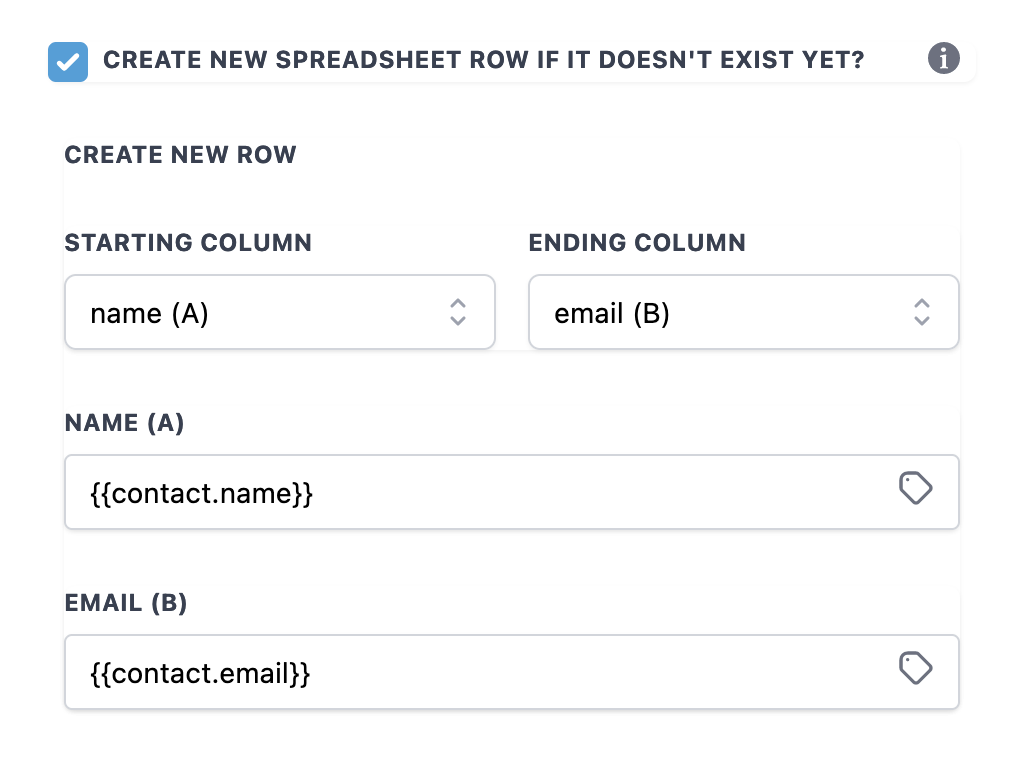
Crea la fila de la hoja de cálculo si aún no existe:
Si está habilitada, ejecutará la acción "Crear fila de hoja de cálculo" cuando la búsqueda no encuentre ninguna fila coincidente en el momento de la ejecución. Esta acción se registrará y se facturará por separado.
Buscar varias filas de la hoja de cálculo
La función «Buscar varias filas de hoja de cálculo» es una extensión de la función «Buscar fila de hoja de cálculo». Con ella, podemos extraer varias filas. La configuración es la misma que para «Buscar fila de hoja de cálculo», con la única diferencia de que se debe seleccionar el número de filas que se desean extraer.
La única diferencia reside en seleccionar el número de filas, lo cual se puede lograr introduciendo el número de filas en el campo "Número de filas".

Uso como variables personalizadas:
Una de las ventajas de usar la función de búsqueda es que, al buscar una fila específica, todos sus datos se pueden guardar como un valor personalizado que se puede utilizar a lo largo de todo el flujo de trabajo.
Considere la siguiente hoja de cálculo como ejemplo. Si necesita buscar una fila específica, puede introducir el número de teléfono o la dirección de correo electrónico del contacto en la sección de búsqueda. Una vez que la función de búsqueda encuentre la fila coincidente, almacenará todos los valores bajo el nombre de encabezado correspondiente como variables personalizadas.

Al agregar una acción de búsqueda, se genera automáticamente un índice. Este índice es esencial para relacionar los datos de las filas con las variables personalizadas y permite identificar fácilmente varios valores de búsqueda. Una vez agregado, el índice no se puede eliminar ni editar.

Los valores obtenidos de la acción de búsqueda para una fila en particular se pueden utilizar en todas las demás actividades dentro de sus flujos de trabajo, al igual que cualquier otro campo de contacto o variable personalizada.


Tenga en cuenta:
Como se mencionó anteriormente, el índice generado por la función de búsqueda sirve como referencia y se utiliza para la asignación interna de las variables personalizadas en las acciones de búsqueda.Puede usar {{sheet.x.rowNumber}} para obtener el número de fila del valor de búsqueda.
Aquí x es el índice de la acción de búsqueda.

Ejemplo:
Los valores personalizados de la fila buscada se pueden utilizar en todas las acciones del flujo de trabajo. A continuación, se muestran algunos ejemplos de cómo hacerlo.

En If/Else:

Puntos importantes a recordar:
La acción de búsqueda de Hojas de cálculo de Google no encuentra una fila coincidente; por lo tanto, todas las acciones posteriores de Hojas de cálculo de Google que hagan referencia a esta acción de búsqueda se omitirán debido a la falta de resultados. Tenga esto en cuenta al crear flujos de trabajo que incluyan esta acción de búsqueda y las acciones «Actualizar fila de hoja de cálculo mediante búsqueda» o «Eliminar fila de hoja de cálculo mediante búsqueda» de Hojas de cálculo de Google.
Proporcionar
Dado que los resultados de la acción de búsqueda están disponibles para las condiciones Si/Entonces, puede usarlos para decidir si usar Hojas de cálculo de Google: Crear fila de hoja de cálculo o Hojas de cálculo de Google: Actualizar fila de hoja de cálculo mediante búsqueda, según la condición de tener o no un resultado de búsqueda.
Actualizar fila de hoja de cálculo usando la función BUSCARV.
Actualizar una fila de una hoja de cálculo mediante la función BUSCAR implica buscar una fila específica en la hoja de cálculo en función de un valor determinado utilizando la función BUSCAR y, a continuación, actualizar los valores de esa fila con nuevos datos.
Para actualizar una fila específica en una hoja de cálculo, debe usar la acción Buscar para buscar el valor de una columna en los datos, lo que devolverá la fila correspondiente. Una vez que haya localizado la fila deseada, puede usar la acción "Actualizar hoja mediante búsqueda" para modificar los datos dentro de esa fila.
Tenga en cuenta:
Si desea utilizar la acción "Actualizar mediante búsqueda", primero debe usar la acción "Buscar" para localizar una fila específica en su hoja de cálculo según un valor determinado. Una vez que haya encontrado la fila deseada mediante la búsqueda, podrá usar la acción "Actualizar mediante búsqueda" para modificar los datos de dicha fila. Por lo tanto, usar la acción de búsqueda antes de actualizar mediante búsqueda es un paso necesario en este proceso.Seleccionar acción de búsqueda
Esta acción solo mostrará las acciones de búsqueda agregadas encima de ella para su selección.

Seleccionar una columna inicial y una columna final
Para actualizar las columnas deseadas, seleccione las columnas inicial y final.
Puede dejarlo en blanco si no desea actualizar una columna en particular.

Puntos a recordar:
En la acción "Actualizar fila específica de la hoja", solo puede seleccionar una acción de búsqueda a la vez.
Puede dejarlo en blanco si no desea actualizar una columna en particular.
Si la acción de búsqueda no devuelve ninguna fila, el flujo de trabajo omitirá este paso y continuará con el siguiente.
Eliminar fila de la hoja de cálculo mediante la función BUSCAR.
Eliminar una fila de una hoja de cálculo mediante la función BUSCAR implica buscar una fila específica en la hoja de cálculo basándose en un valor determinado utilizando la función BUSCAR y, a continuación, eliminar todos los valores de esa fila.
Para eliminar una fila específica de una hoja de cálculo, debe usar la acción de búsqueda para buscar el valor de una columna en los datos, lo que devolverá la fila correspondiente. Una vez que haya localizado la fila deseada, puede usar la acción "Eliminar fila de hoja de cálculo mediante búsqueda" para borrar los datos de la fila.
Tenga en cuenta:
Si desea utilizar la acción "Eliminar mediante búsqueda", primero debe usar la acción "Buscar" para localizar una fila específica en su hoja de cálculo según un valor determinado. Una vez que haya encontrado la fila deseada mediante la búsqueda, podrá usar la acción "Eliminar mediante búsqueda" para borrar sus datos. Por lo tanto, usar la acción de búsqueda antes de eliminar mediante búsqueda es un paso necesario en este proceso.Seleccionar acción de búsqueda
Solo las acciones de búsqueda agregadas encima de esta acción aparecerán en la lista para su selección.

Si se devuelve una fila durante una búsqueda, se borrarán todos los valores asociados a esa fila.
Puntos a recordar:
Cuando se utiliza la acción "Eliminar fila de la hoja de cálculo", se borra el contenido de la fila, pero no se elimina la fila en sí de forma permanente.
Si la acción de búsqueda no devuelve ninguna fila, el flujo de trabajo omitirá este paso y continuará con el siguiente.

